Een nagesynchroniseerde video of alleen de audio downloaden
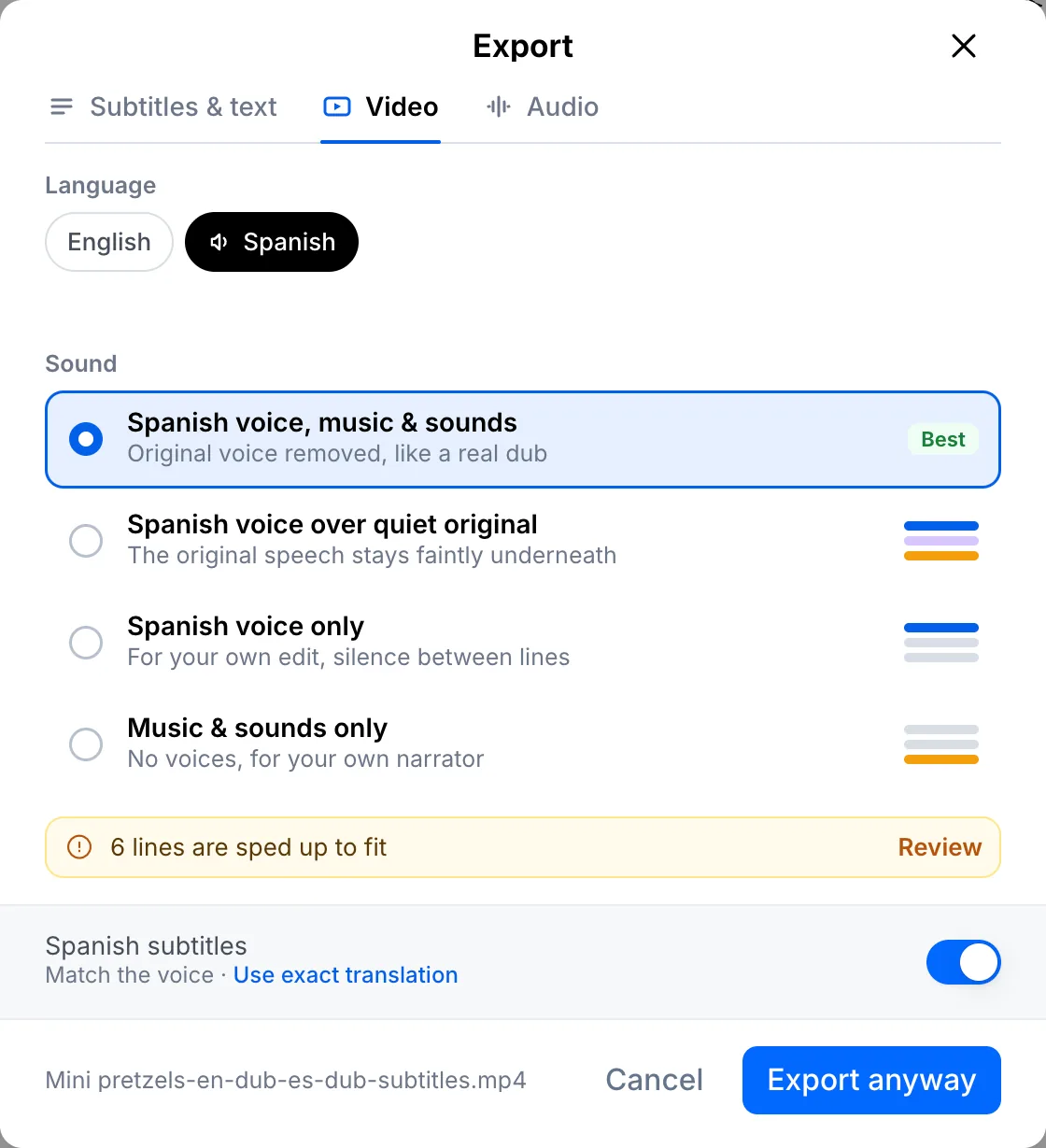
Open Exporteren en kies de nagesynchroniseerde taal en het geluid dat je wilt. Je neemt de hele video of alleen de audio, in de mix die bij je montage past.
Stap voor stap
Kies de taal en het geluid voor de video
Klik op Exporteren, open het tabblad Video en kies de nagesynchroniseerde taal. De nieuwe stem met de originele muziek en geluiden werkt het best, net als bij een echte nasynchronisatie. Je kunt ook de originele spraak zacht op de achtergrond houden, alleen de nieuwe stem nemen, of alleen muziek en geluiden voor je eigen voice-over. Laat de ondertitels aan staan om ze in te branden en exporteer.
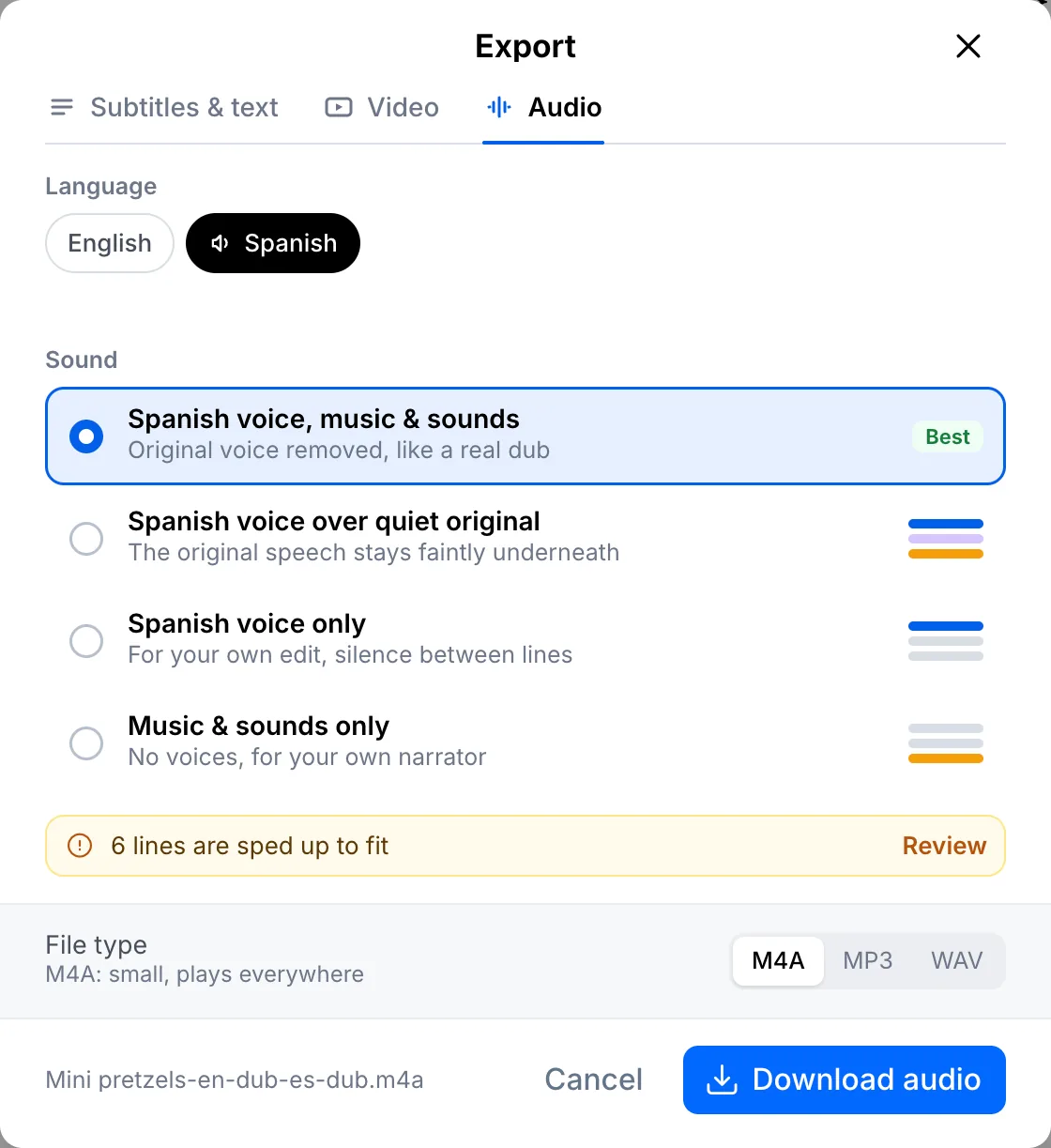
Of download alleen de audio
Open het tabblad Audio, kies dezelfde geluidsopties en daarna M4A, MP3 of WAV. Klik dan op Audio downloaden.
Jouw bestand, jouw transcript
Plak een link of upload een bestand. Elk woord krijgt een tijdstempel en is klaar om te bewerken, vertalen of exporteren.
- 30 gratis minuten
- Geen creditcard nodig
- Nooit gebruikt voor AI-training
Veelgestelde vragen
Kan ik de muziek krijgen zonder stem?
Ja. Kies alleen muziek en geluiden en zet in je montageprogramma je eigen voice-over eronder.
Welk audioformaat kies ik?
MP3 om te delen, M4A voor een kleiner bestand met dezelfde kwaliteit en WAV als je de audio nog verder wilt bewerken.
Volgende stappen
 Alle handleidingen →