Ondertiteling maken voor Reels, TikTok en Shorts
Verticale video's krijgen automatisch een indeling voor Reels: grote, vette woorden een stukje boven de onderrand. Zet de veilige zone aan zodat ze niet onder de knoppen van de app vallen, en exporteer.
Stap voor stap
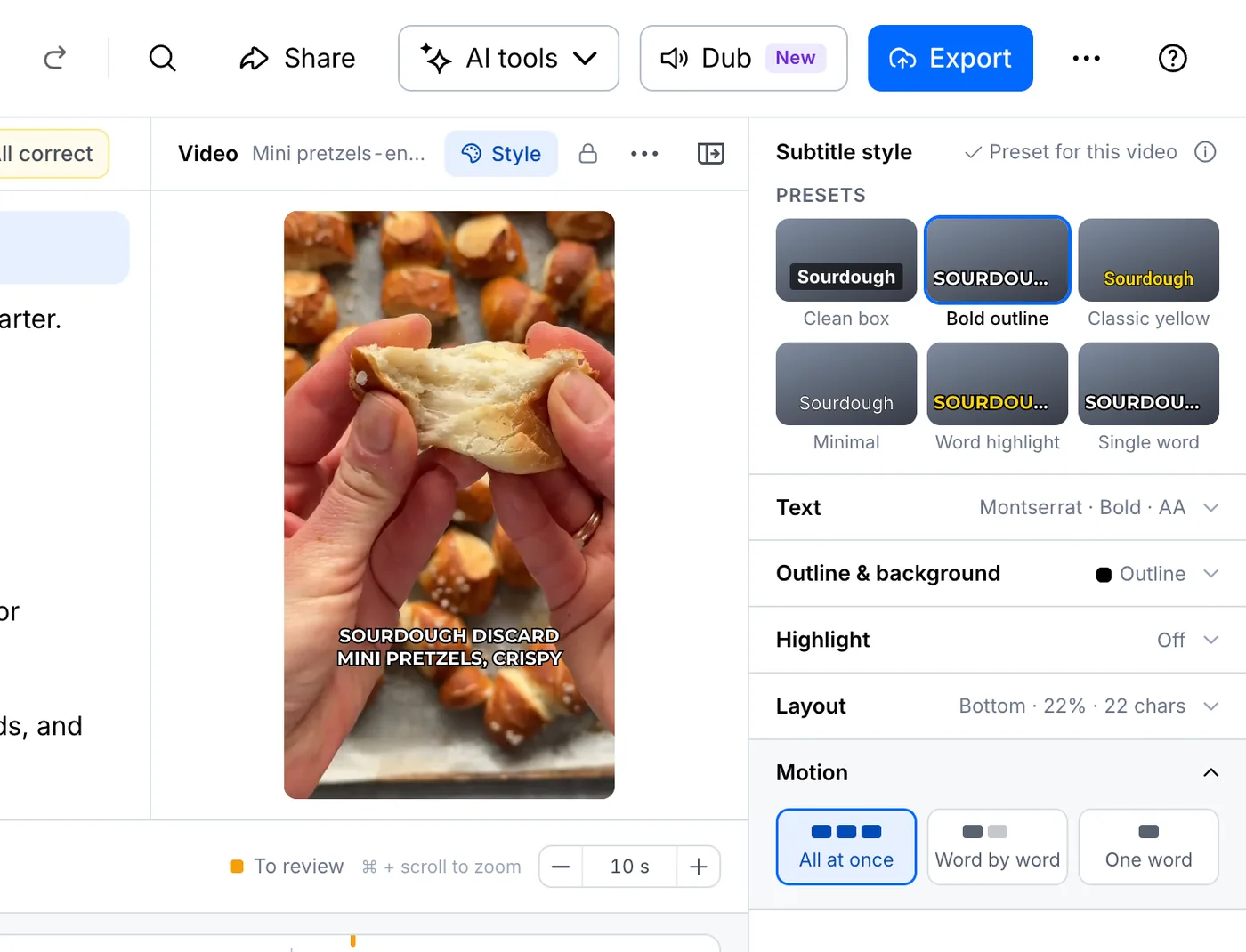
Open Stijl bij een verticale video
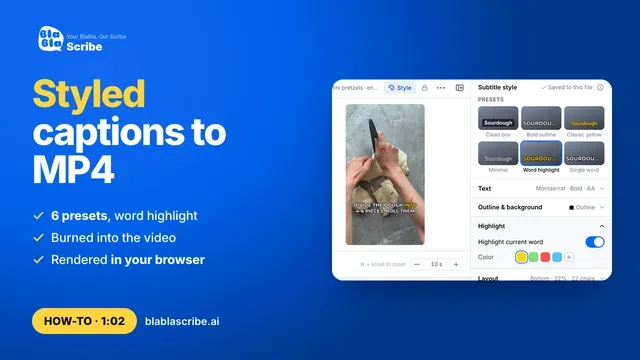
Open je verticale video en klik op Stijl. De indeling staat al goed voor Reels, en je kunt elke andere preset kiezen, zoals Word highlight of Single word.
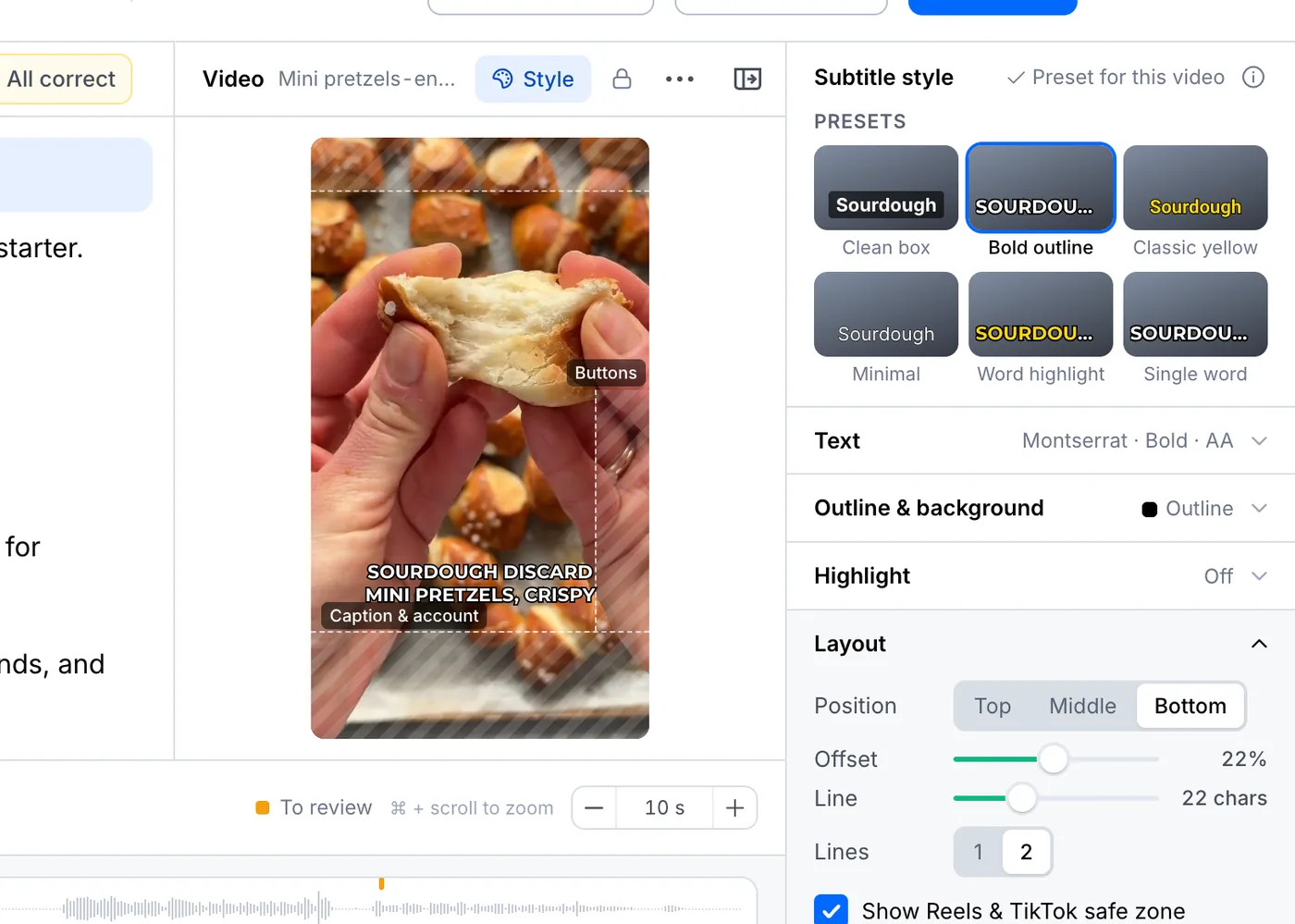
Toon de veilige zone
Zet onder Indeling de optie Veilige zone voor Reels en TikTok tonen aan. In de gearceerde vlakken plaatsen de apps hun knoppen en het bijschrift van je post.
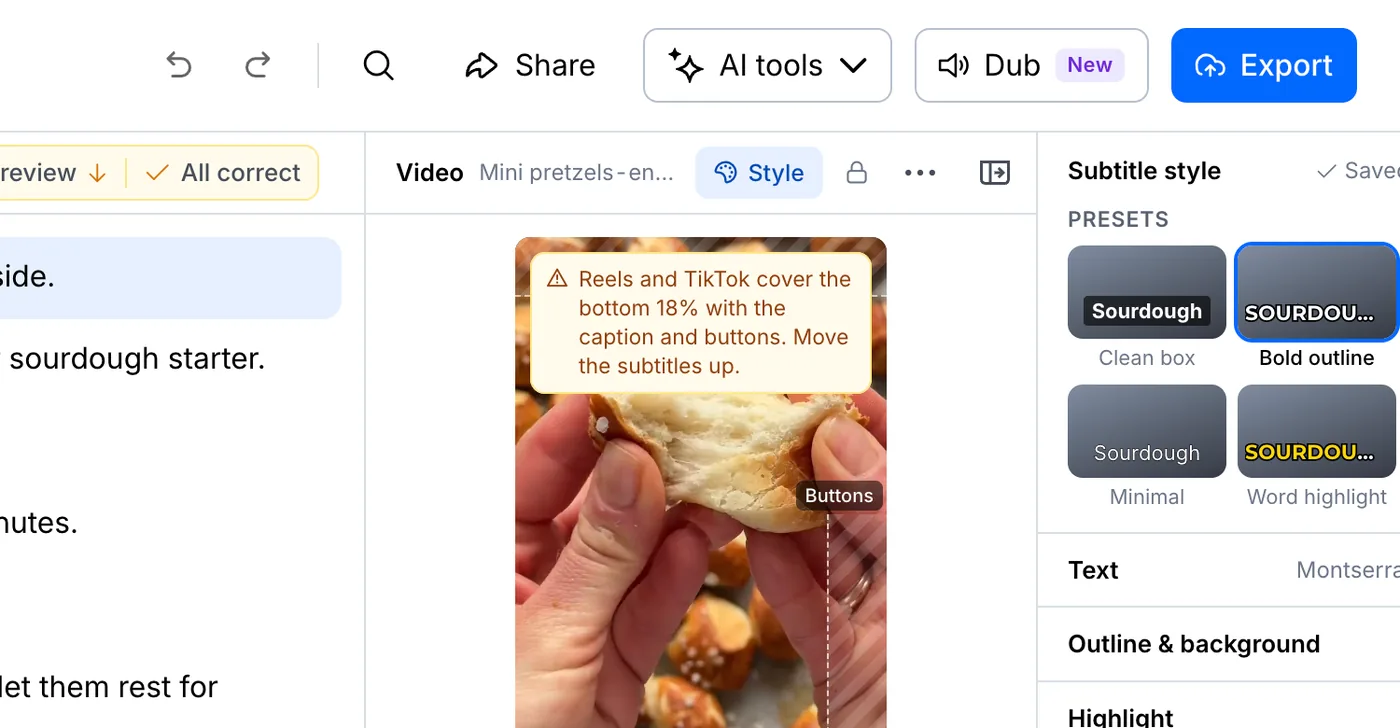
Schuif de ondertitels uit de weg
Zakken de ondertitels in het gearceerde vlak, dan zie je een waarschuwing. Schuif ze met Marge weer omhoog.
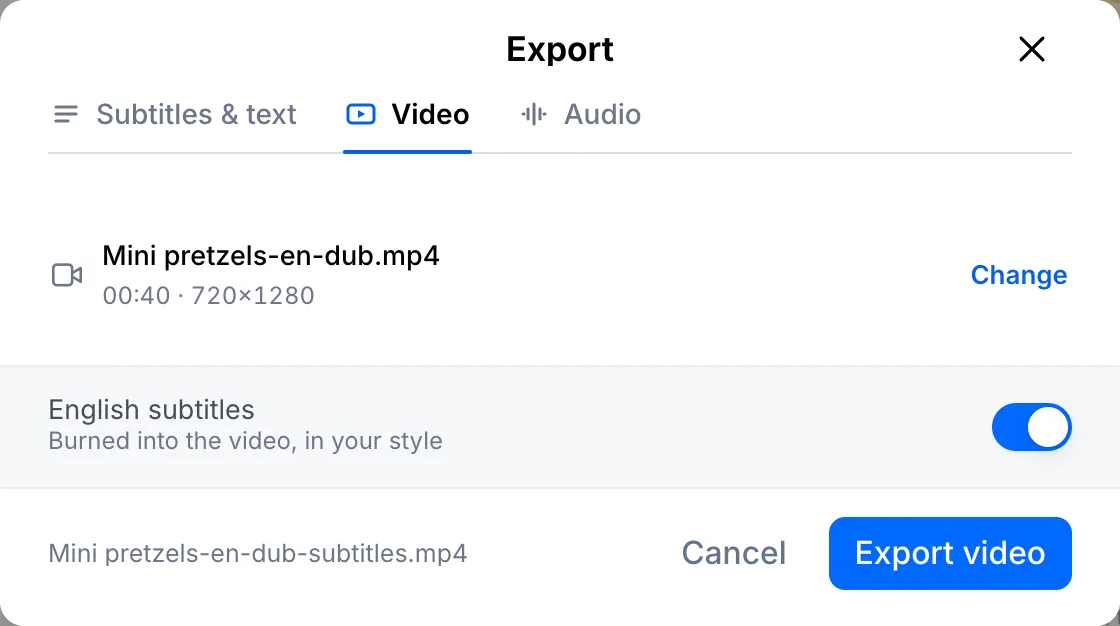
Exporteer de verticale MP4
Klik op Exporteren, open het tabblad Video en klik op Video exporteren. Je krijgt een verticale MP4 met ingebrande ondertitels, klaar om te posten.
Jouw bestand, jouw transcript
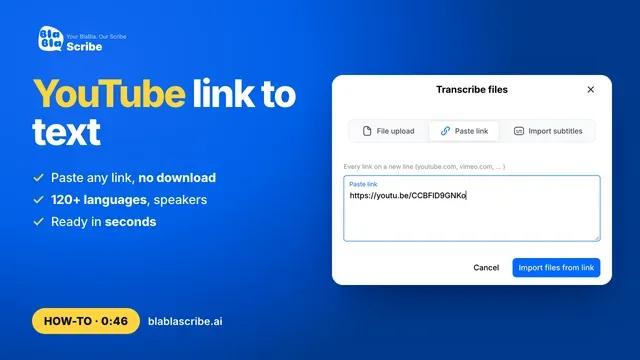
Plak een link of upload een bestand. Elk woord krijgt een tijdstempel en is klaar om te bewerken, vertalen of exporteren.
- 30 gratis minuten
- Geen creditcard nodig
- Nooit gebruikt voor AI-training
Veelgestelde vragen
Werkt de veilige zone ook voor YouTube Shorts?
Ja. Het gearceerde vlak dekt de knoppen en tekst die Reels, TikTok en Shorts over een verticale video leggen.
Kan ik dezelfde ondertiteling in een andere taal gebruiken?
Ja. Vertaal het bestand en kies bij het exporteren die taal op het tabblad Video.
Volgende stappen

 Alle handleidingen →