Zo maak je een transcript van een YouTube-video
Dzianis Kukareka, Oprichter · Bijgewerkt
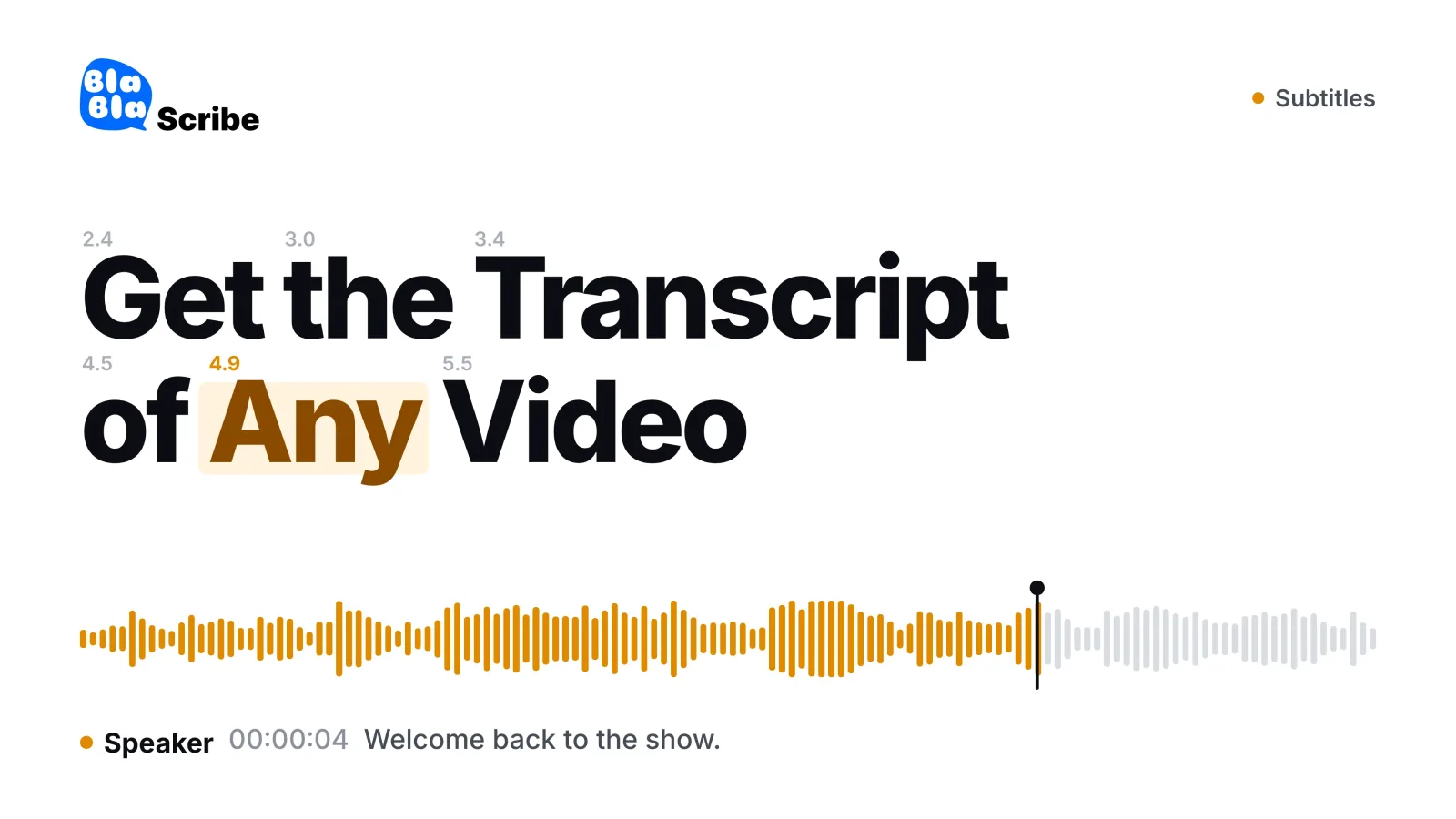
Er zijn drie manieren om een transcript van een YouTube-video te krijgen, en het resultaat verschilt flink. Het ingebouwde transcriptpaneel is gratis en direct beschikbaar, maar zonder leestekens en zonder sprekerlabels. Als je het ondertitelbestand downloadt, heb je dezelfde tekst in een formaat dat je kunt meenemen. En als je de video door een AI-transcriptietool haalt, krijg je een schoon transcript met leestekens en sprekerlabels waar je echt iets mee kunt. Hieronder lees je hoe elke methode werkt en wanneer die volstaat.
Methode 1: het ingebouwde transcriptpaneel van YouTube
Bij de meeste video’s toont YouTube het transcript zelf: open de beschrijving van de video, zoek Transcript weergeven en er verschijnt een paneel met de tekst naast tijdstempels. Klik je op een regel, dan springt de video naar dat moment. (YouTube beschrijft de functie in het Helpcentrum.)
Wat je te zien krijgt, hangt af van wat het kanaal heeft aangeleverd. Heeft de maker echte ondertitels geüpload, dan toont het paneel die. Zo niet, dan lees je de automatisch gegenereerde ondertitels van YouTube, met de bekende eigenaardigheden: geen leestekens, geen sprekerlabels, en namen en vakjargon die op klank zijn geraden. We hebben uitgezocht hoe nauwkeurig automatische ondertitels echt zijn: goed genoeg om mee te lezen, zelden goed genoeg om te publiceren.
Handig voor: de tijdstempel van een citaat opzoeken, een lezing snel doorlopen, nagaan of een video een bepaald onderwerp behandelt.
Niet handig voor: alles wat je ergens anders wilt plakken. De tekst komt binnen als een stroom zonder leestekens die flink moet worden opgeschoond.
Methode 2: de ondertitels kopiëren of downloaden
De tekst in het transcriptpaneel kun je selecteren en kopiëren, al gaan de tijdstempels mee en werkt de opmaak je tegen. Bij je eigen video’s kun je in YouTube Studio het ondertitelbestand zelf downloaden (onder meer als SRT), handig als je ondertitels nodig hebt die je elders kunt gebruiken in plaats van lopende tekst.
Een ondertitelbestand blijft wel een ondertitelbestand: korte regelfragmenten die zijn afgeknipt op weergavetiming, geen zinnen. Om er leesbare tekst van te maken moet je fragmenten aan elkaar plakken, leestekens toevoegen en de fouten van de automatische ondertiteling herstellen. Voor één korte video is dat te doen; bij elk serieus volume is het de traagst denkbare workflow.
Handig voor: je eigen video’s, ondertitels hergebruiken, input voor een andere tool.
Niet handig voor: een leesbaar document maken.
Methode 3: een transcript van de YouTube-video maken met AI (de route naar bruikbare tekst)
Plak de URL van de video in een YouTube-transcriptgenerator en die transcribeert de audio vanaf nul. Niet door de automatische ondertitels op te poetsen, maar door een modern spraakmodel op het echte geluid los te laten. Het verschil zie je meteen:
Volledige interpunctie en alinea’s: zinnen, geen fragmenten.
Sprekerlabels: wie zei wat, en je kunt de namen aanpassen. Dat telt bij interviews en podcasts.
Tijdstempels waarmee je naar de audio springt om iets na te luisteren.
Een editor om namen en vakjargon te verbeteren, en daarna export naar DOCX, PDF of TXT, of naar SRT en VTT als je eigenlijk ondertitels nodig hebt.
Vertaling naar andere talen vanuit hetzelfde scherm.
Dit is de methode als het transcript ergens heen moet: citaten in een artikel, onderzoeksnotities, shownotes, een blogpost op basis van een lezing, ondertitels voor een nieuwe montage.
Welke methode voor welke klus?
| Wat je nodig hebt | Gebruik |
|---|---|
| Een moment terugvinden in een lange video | Transcriptpaneel |
| Snel de inhoud van een lezing doorlopen | Transcriptpaneel |
| Ondertitels van je eigen kanaal | Ondertitels downloaden in Studio |
| Leesbare tekst om uit te citeren | AI-transcriptie |
| Interviewtekst met sprekerlabels | AI-transcriptie |
| Een vertaald transcript | AI-transcriptie |
Een woord over rechten en citeren
Een transcript is een kopie van wat er in de video wordt gezegd, en het gewone auteursrecht blijft gelden. Transcriberen voor eigen gebruik, onderzoek of toegankelijkheid is de alledaagse situatie; de video van iemand anders opnieuw publiceren als jouw artikel is niet aan jou. Citeer met bronvermelding, transcribeer wat je mag gebruiken en vraag het bij twijfel aan de maker. De meesten vinden het geweldig dat hun lezing wordt aangehaald.
Tips voor betere resultaten
Lange video’s: AI-transcriptie verwerkt opnames van meerdere uren in minuten. Hier sneuvelt het handmatig opschonen van automatische ondertitels definitief. Podcasts en colleges zijn de klassieke voorbeelden; in onze gids voor podcasttranscriptie lees je de workflow om te publiceren.
Meerdere sprekers: controleer de sprekerlabels op de overgangen tussen onderdelen en hernoem ze één keer; de labels worden overal doorgevoerd.
Namen en vakjargon: welke methode je ook kiest, op deze fouten moet je jagen. Met zoek-en-vervang op een verkeerd verstane naam los je de meeste in één keer op.
Video’s met veel muziek: spraakmodellen transcriberen spraak; songteksten en stukken met een zware soundtrack komen er bij elke methode ruw uit.
Veelgestelde vragen
Kan ik van elke YouTube-video een transcript krijgen?
Van bijna elke openbare video met verstaanbare spraak. Video’s zonder ondertitels werken ook via AI-transcriptie, omdat die naar de audio luistert en niet naar de ondertitels.
Waarom staan er geen leestekens in het transcriptpaneel?
Je ziet dan automatisch gegenereerde ondertitels, die zijn gemaakt om live mee te lezen, niet om prettig te lezen. Ondertitels die de maker zelf heeft geüpload lezen veel beter, als ze er zijn.
Kan ik het transcript in een andere taal krijgen?
Ja: transcribeer in de oorspronkelijke taal en vertaal daarna het transcript. Doe je beide in één tool, dan blijven de tijdstempels intact en heb je er gratis vertaalde ondertitels bij.
Is er een maximale lengte?
Het paneel werkt bij elke lengte; AI-tools verwerken bestanden van uren zonder moeite, met limieten die afhangen van je abonnement.
Kort samengevat
Stem de methode af op waar de tekst heen moet. Blijf je binnen YouTube? Dan heb je het paneel. Wil je het ondertitelbestand van je eigen kanaal? Dat staat in Studio. Heb je tekst nodig die een mens gaat lezen, met leestekens, sprekerlabels en citeerbaar? Transcribeer de audio dan goed en besteed twee minuten aan het verbeteren van namen in plaats van een uur aan komma’s typen.
Zet je opnames om in tekst waar je iets mee kunt
Upload audio of video, plak een YouTube-link of neem op in de browser: binnen een paar minuten heb je een transcript met de sprekers erbij, in meer dan 120 talen.
Probeer BlaBlaScribe gratisGeen creditcard vereist · Bestanden versleuteld · Nooit gebruikt voor AI-training