ファイルをフォルダで整理してチームと共有する方法
フォルダを作ってファイルを移し、フォルダごとチームと共有します。選んだ権限に応じて、メンバーは閲覧だけ、または編集もできるようになります。
手順
フォルダを作成する
フォルダを作成をクリックし、名前を入力して保存をクリックします。
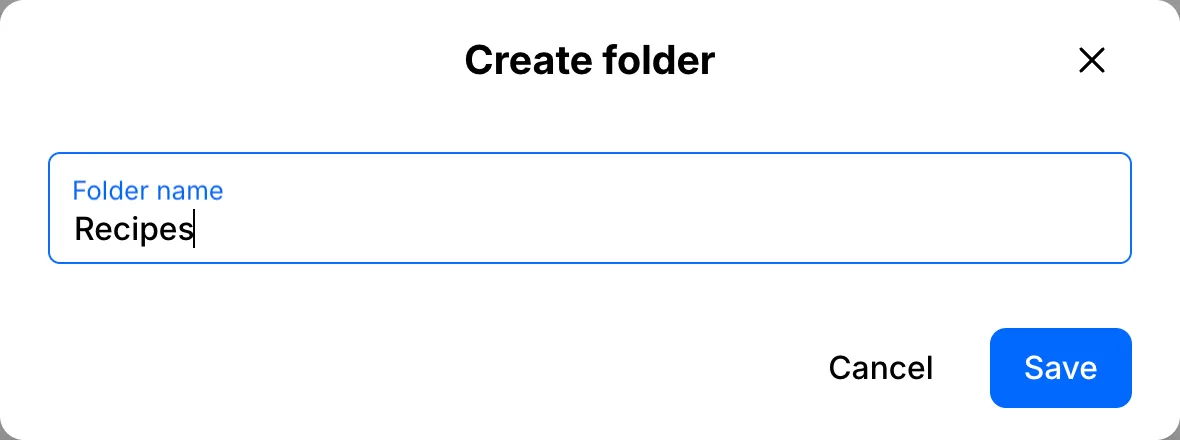
ファイルをフォルダに移動する
ファイルの横にあるメニューを開いて移動を選び、移動先のフォルダを選んで移動をクリックします。
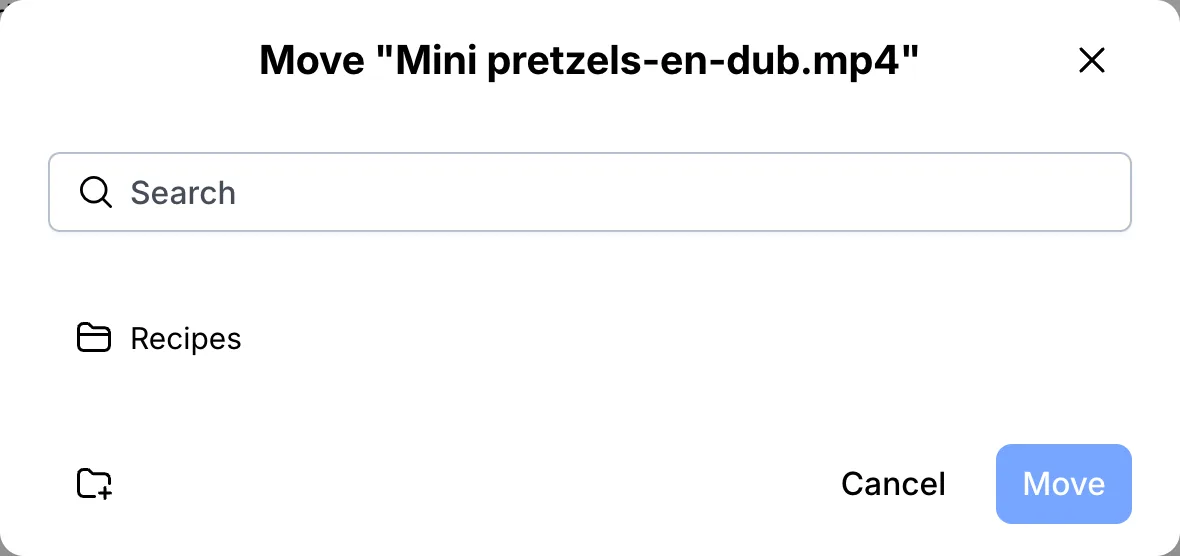
フォルダをチームと共有する
チームで共有するには、チームワークスペースが必要です。チームワークスペースはBusinessプランに含まれており、最大5人まで利用できます。用意ができたら、フォルダのメニューを開いてチームと共有を選びます。
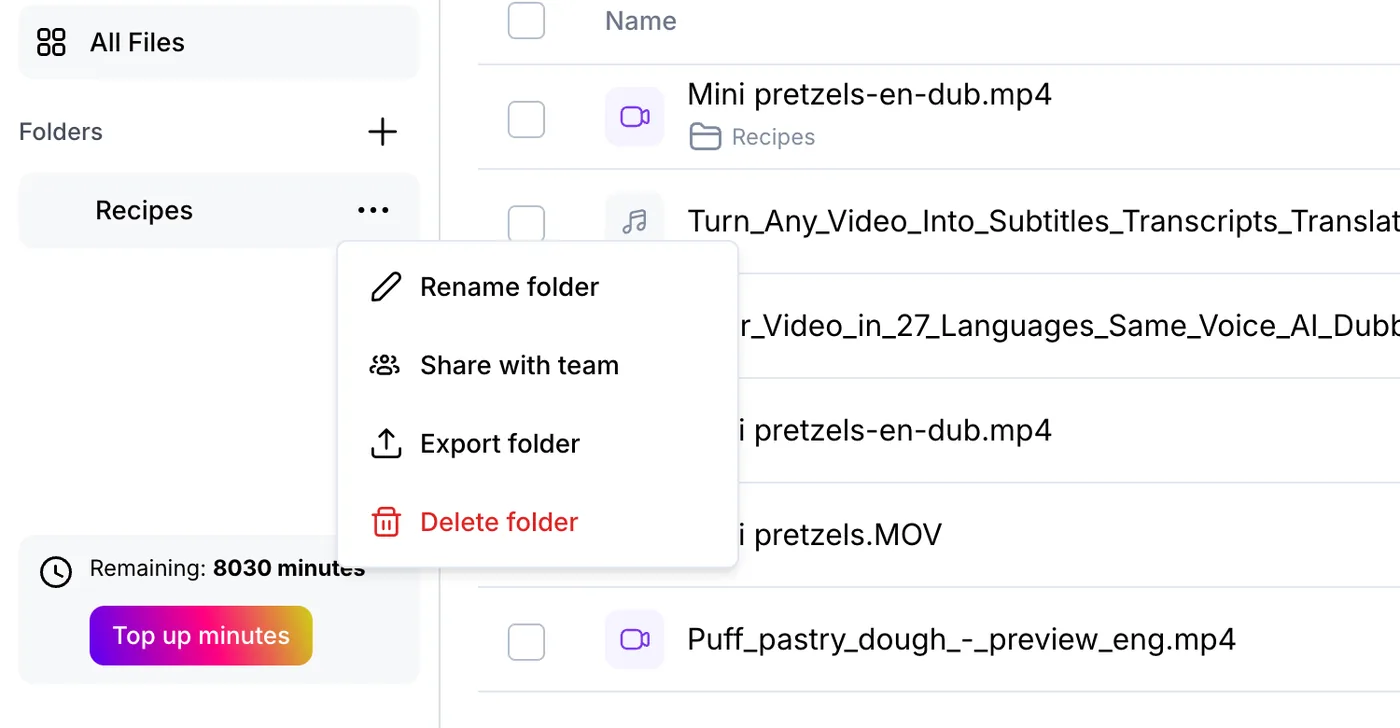
権限を選ぶ
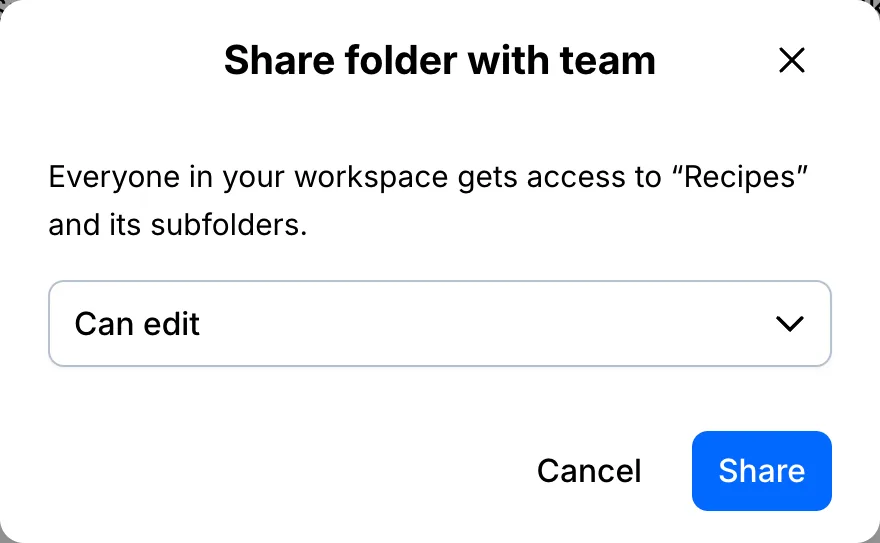
閲覧可能にすると、メンバーは内容の閲覧、再生、エクスポートができます。編集可能にすると、さらにテキストの修正、翻訳、AIツールの利用もできます。共有をクリックすると、メンバーの「チームフォルダ」にそのフォルダが表示されます。
あなたのファイルを、そのまま文字に
リンクを貼り付けるか、ファイルをアップロード。すべての単語にタイムスタンプが付き、そのまま編集・翻訳・書き出しができます。
- 30分無料
- カード登録不要
- AIの学習には使用しません
よくある質問
メンバーが使うと、自分の分数も減りますか?
はい。チームワークスペースのメンバーは、オーナーの分数とプランの機能を共有します。
ファイルを1つだけ共有できますか?
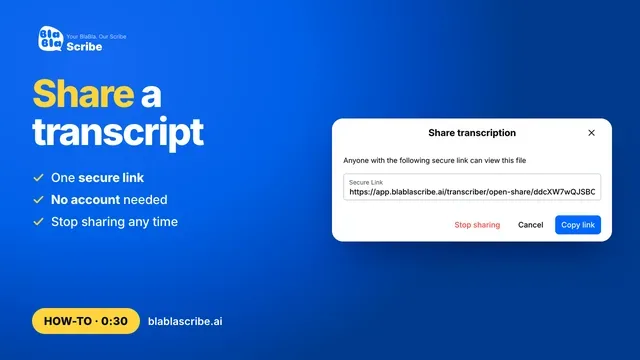
はい。その場合は、ファイルの「共有」から閲覧専用のリンクを送ってください。
次のステップ

 すべてのチュートリアル →