吹き替えた動画や音声だけをダウンロードする方法
エクスポート画面で、吹き替えの言語と使いたい音声を選びます。動画ごとでも音声だけでも、編集に合った組み合わせで書き出せます。
手順
動画の言語と音声を選ぶ
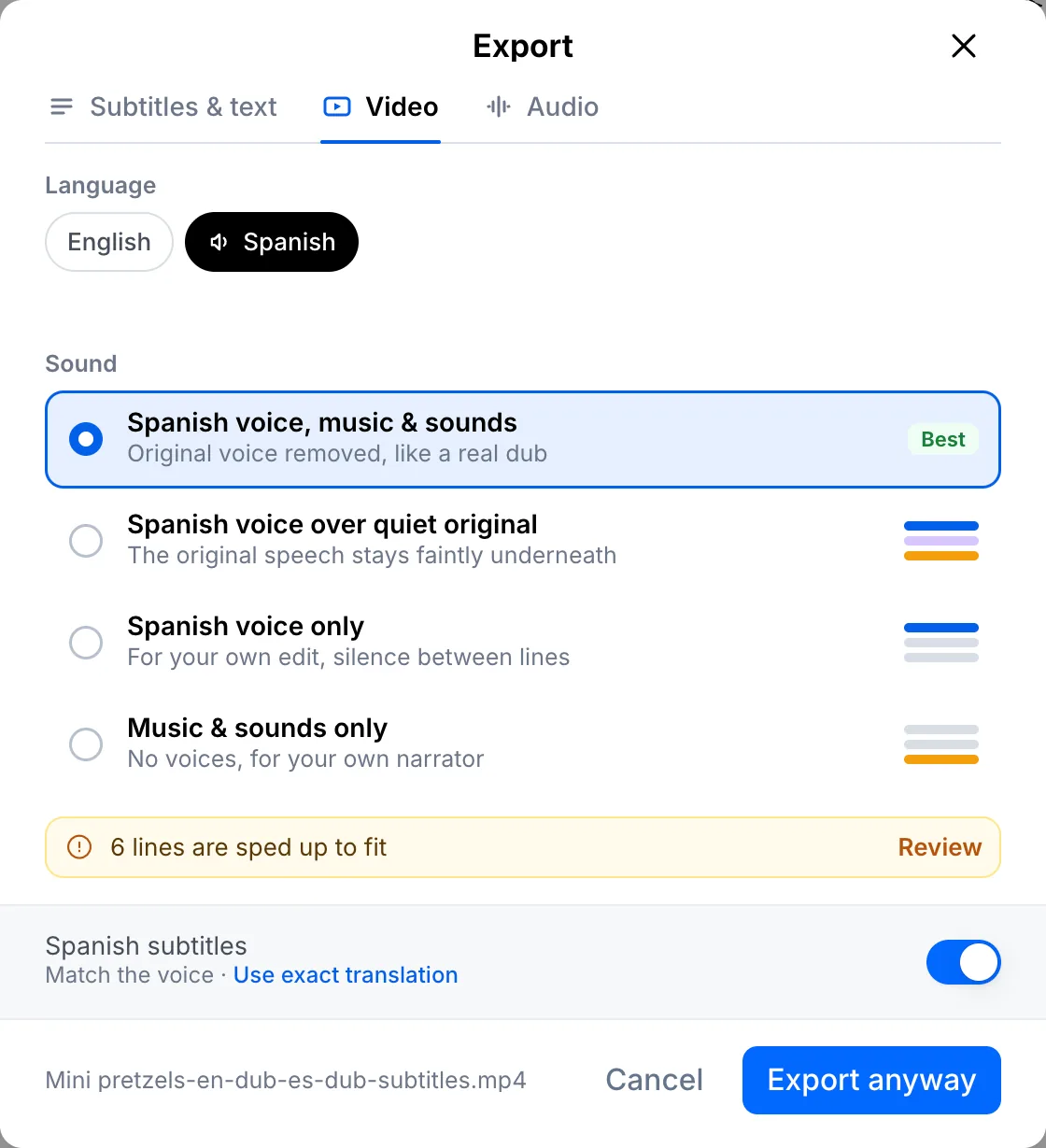
エクスポートをクリックして動画タブを開き、吹き替えの言語を選びます。おすすめは、新しい声に元の音楽と効果音を重ねた、通常の吹き替えと同じ構成です。ほかにも、元の声を小さく残す、新しい声だけにする、自分でナレーションを入れるために音楽と効果音だけにする、といった選び方ができます。字幕をオンのままにすると字幕が焼き付けられます。設定が済んだら書き出します。
音声だけをダウンロードする
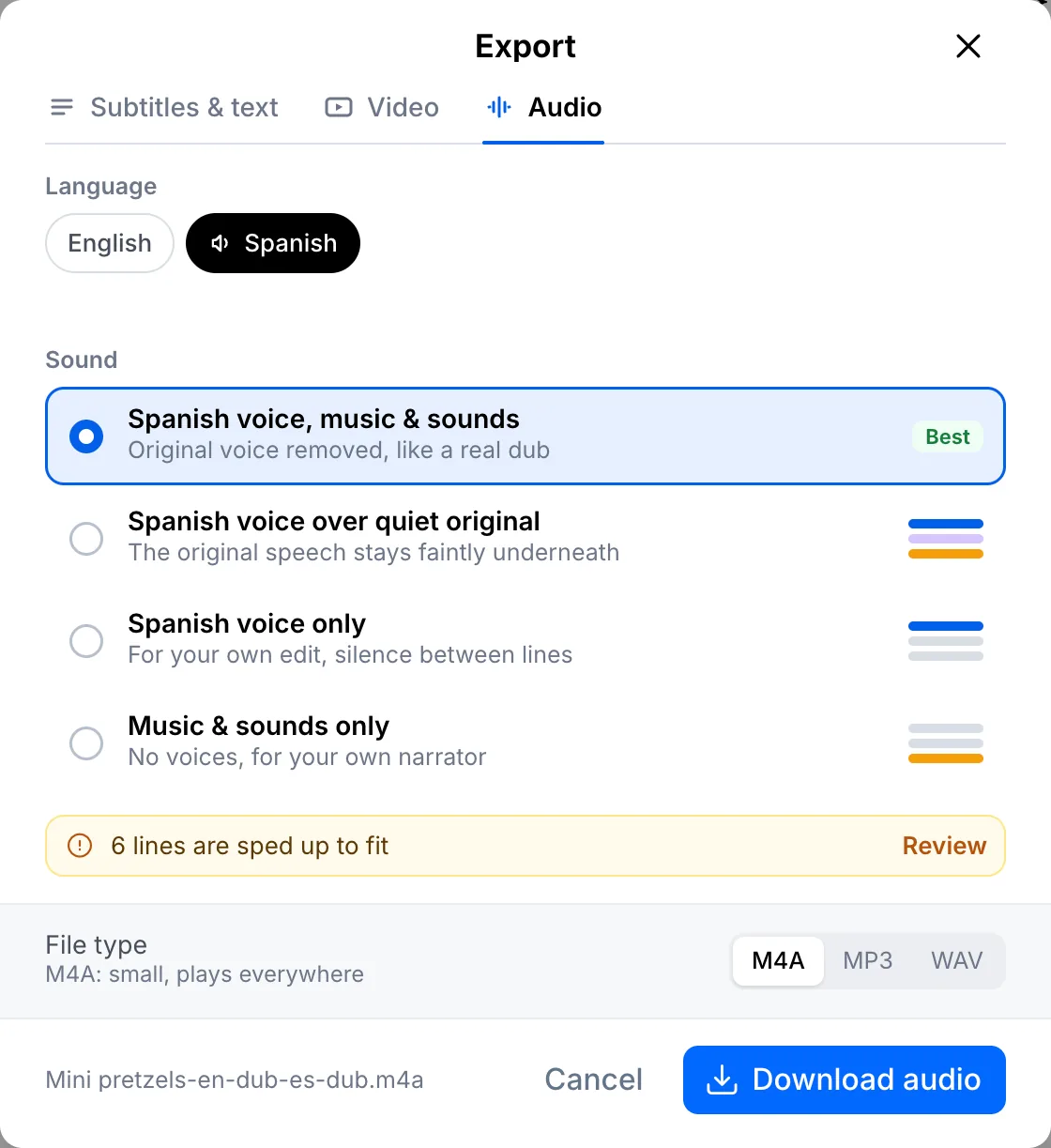
音声タブを開き、同じように音声の構成を選んでから、M4A、MP3、WAVのいずれかを選びます。最後に音声をダウンロードをクリックします。
あなたのファイルを、そのまま文字に
リンクを貼り付けるか、ファイルをアップロード。すべての単語にタイムスタンプが付き、そのまま編集・翻訳・書き出しができます。
- 30分無料
- カード登録不要
- AIの学習には使用しません
よくある質問
声の入っていない音楽だけを書き出せますか?
はい。「音楽と効果音のみ」を選び、編集ソフトで自分のナレーションを加えてください。
音声形式はどれを選べばよいですか?
共有するならMP3、同じ音質のままファイルを小さくしたいならM4A、さらに編集するならWAVがおすすめです。
次のステップ
 すべてのチュートリアル →