Ondertitels exporteren (SRT, VTT) of een transcript (DOCX, PDF)
Klik op Exporteren, kies een formaat en download. Ondertitelformaten kun je opsplitsen in korte ondertitels, en in documenten kies je of de tijdcodes blijven staan. Een voorbeeld laat precies zien wat je krijgt.
Stap voor stap
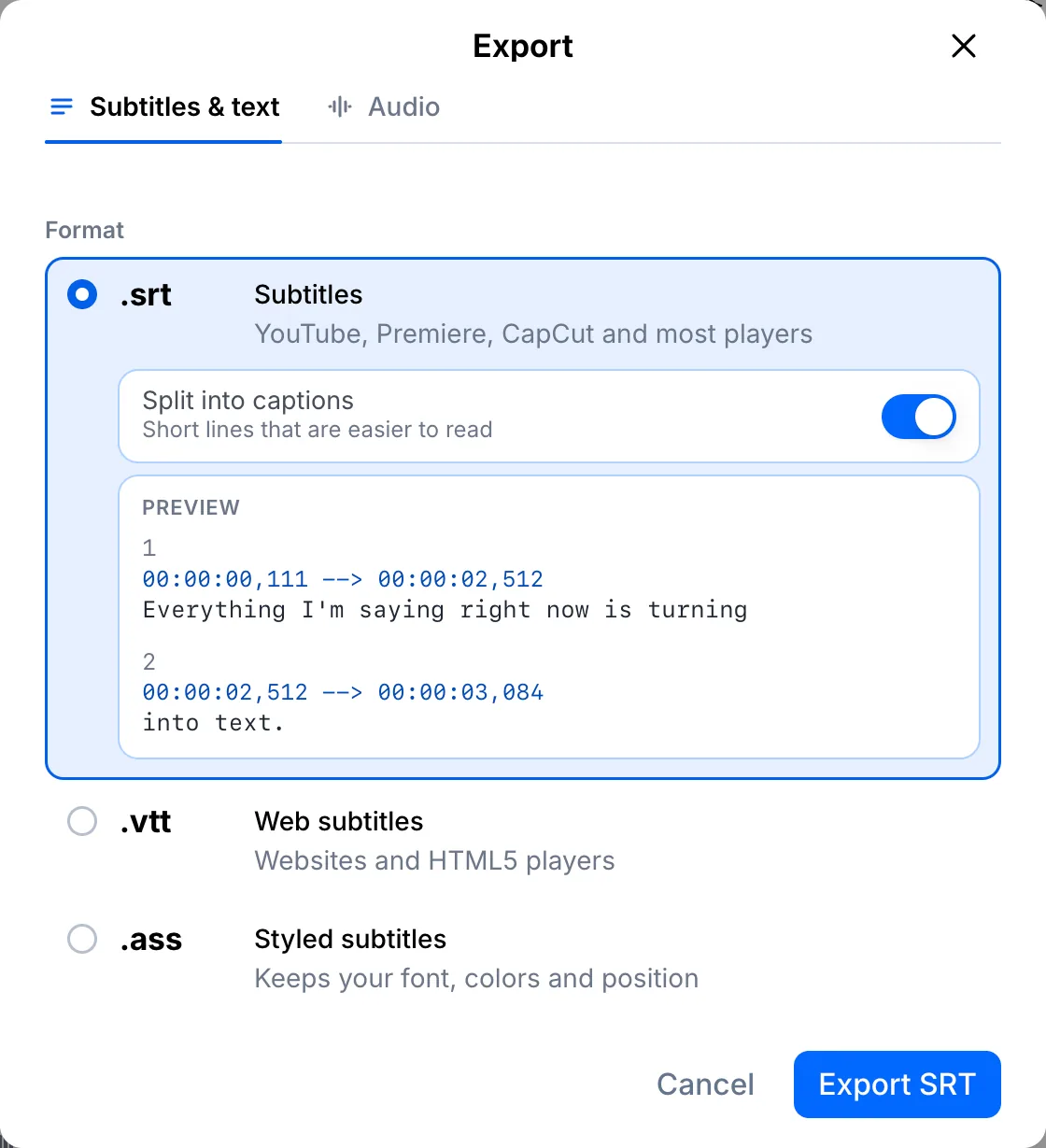
Open Exporteren en kies een ondertitelformaat
Klik op Exporteren. SRT werkt in YouTube, Premiere, CapCut en de meeste spelers, VTT is bedoeld voor websites en ASS behoudt je ondertitelstijl. Laat Opsplitsen in ondertitels aan staan, dan blijven de regels kort en goed leesbaar.
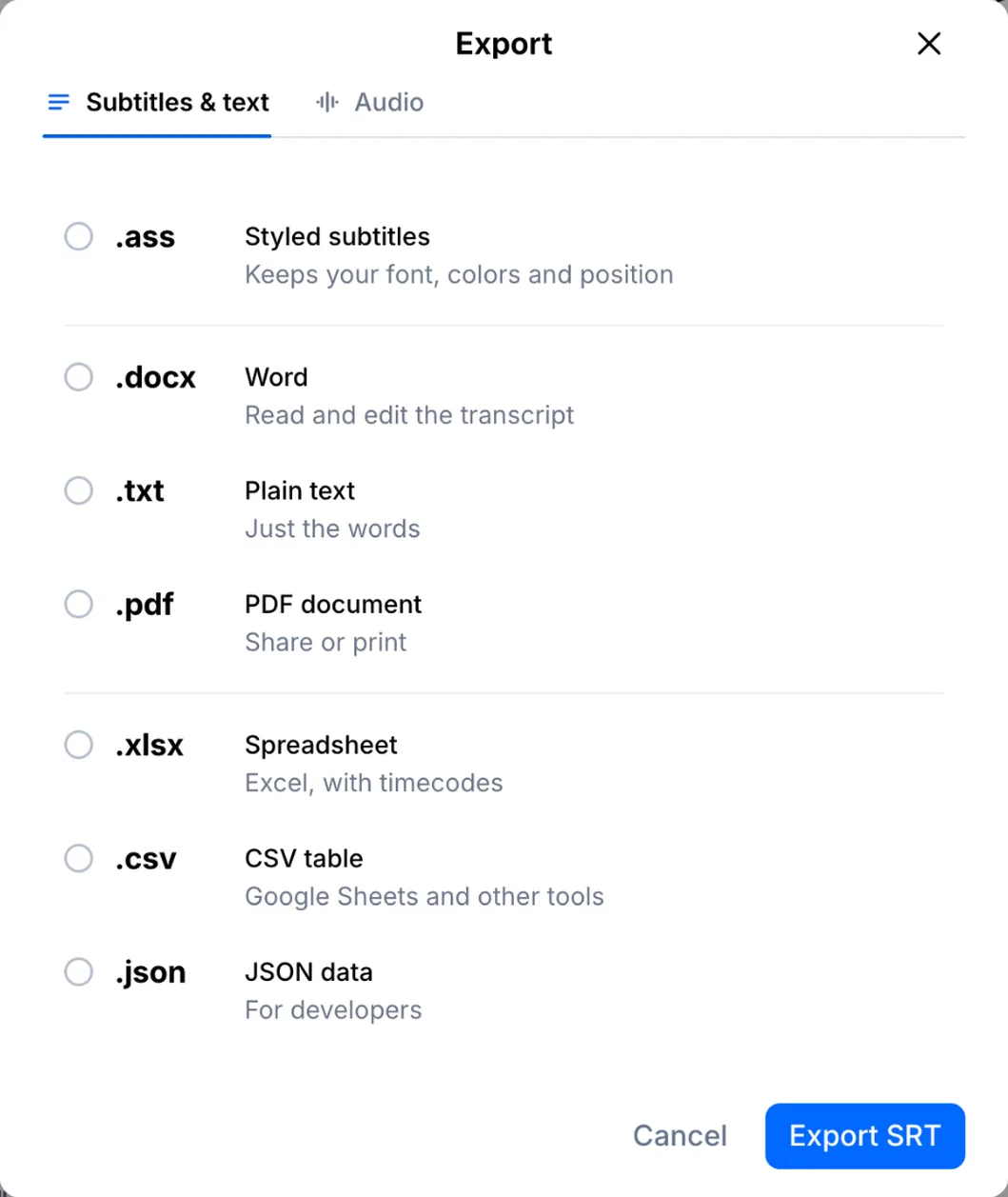
Of kies een document
Heb je liever tekst dan ondertitels? Kies Word (DOCX), TXT of PDF. Excel, CSV en JSON staan er ook tussen.
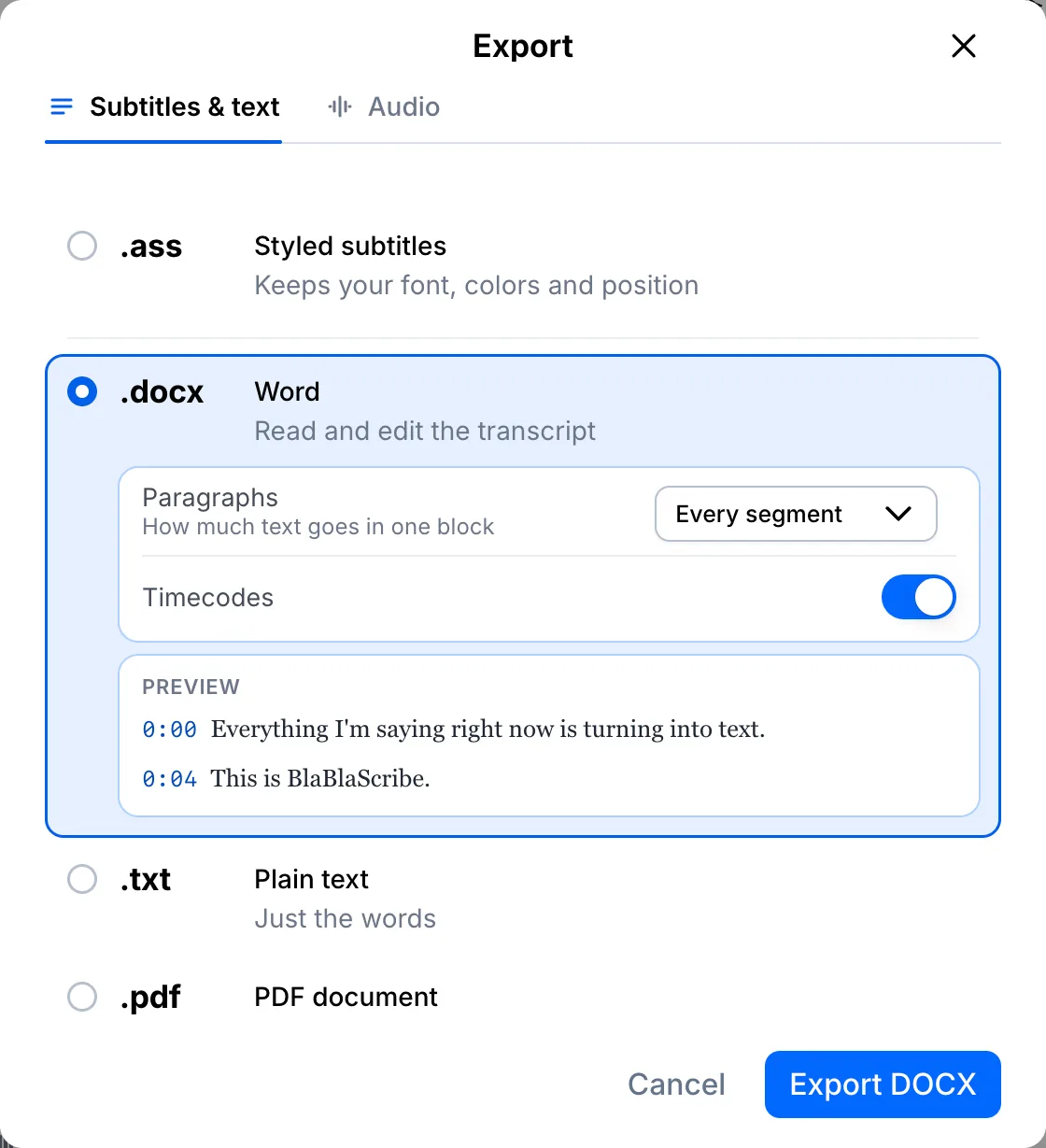
Stel alinea's en tijdcodes in en exporteer
Bij documenten kies je hoe de tekst in alinea's wordt verdeeld en of de tijdcodes blijven staan. Klik op Exporteren en het bestand wordt meteen gedownload.
Jouw bestand, jouw transcript
Plak een link of upload een bestand. Elk woord krijgt een tijdstempel en is klaar om te bewerken, vertalen of exporteren.
- 30 gratis minuten
- Geen creditcard nodig
- Nooit gebruikt voor AI-training
Veelgestelde vragen
Welk formaat gebruik ik voor YouTube?
SRT. Upload het in YouTube Studio onder Ondertiteling, dan loopt de timing gelijk met je video.
Kan ik vertaalde ondertitels exporteren?
Ja. Heeft het bestand een vertaling, kies dan eerst de taal in het exportvenster en daarna het formaat.
Volgende stappen
 Alle handleidingen →