Bestanden ordenen in mappen en delen met je team
Maak een map aan, zet je bestanden erin en deel de hele map met je team. Afhankelijk van de rechten die je kiest, kan elk teamlid de map bekijken of bewerken.
Stap voor stap
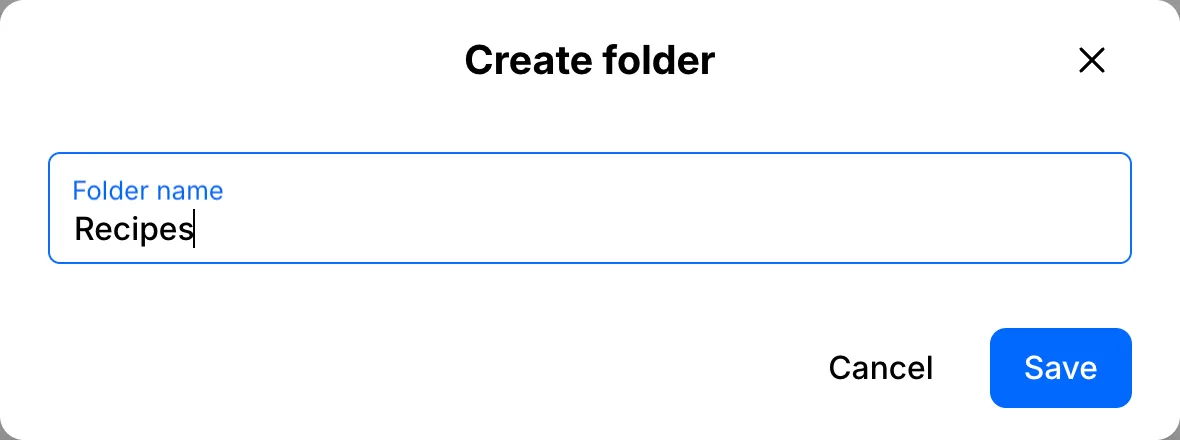
Maak een map aan
Klik op Map aanmaken, typ een naam en klik op Opslaan.
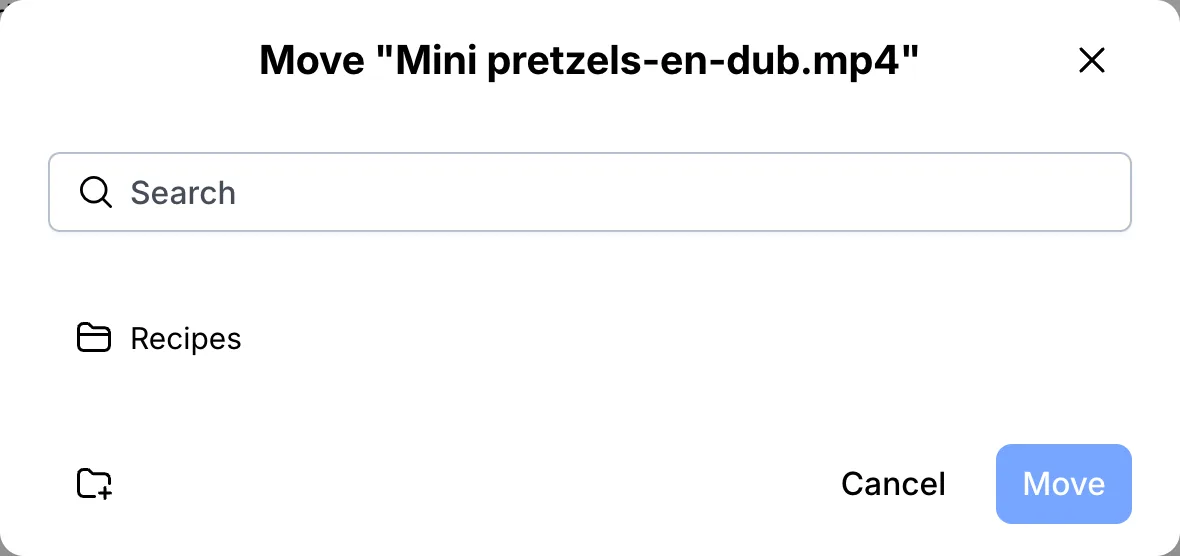
Verplaats een bestand naar de map
Open het menu naast een bestand, kies Verplaatsen, selecteer de map en klik op Verplaatsen.
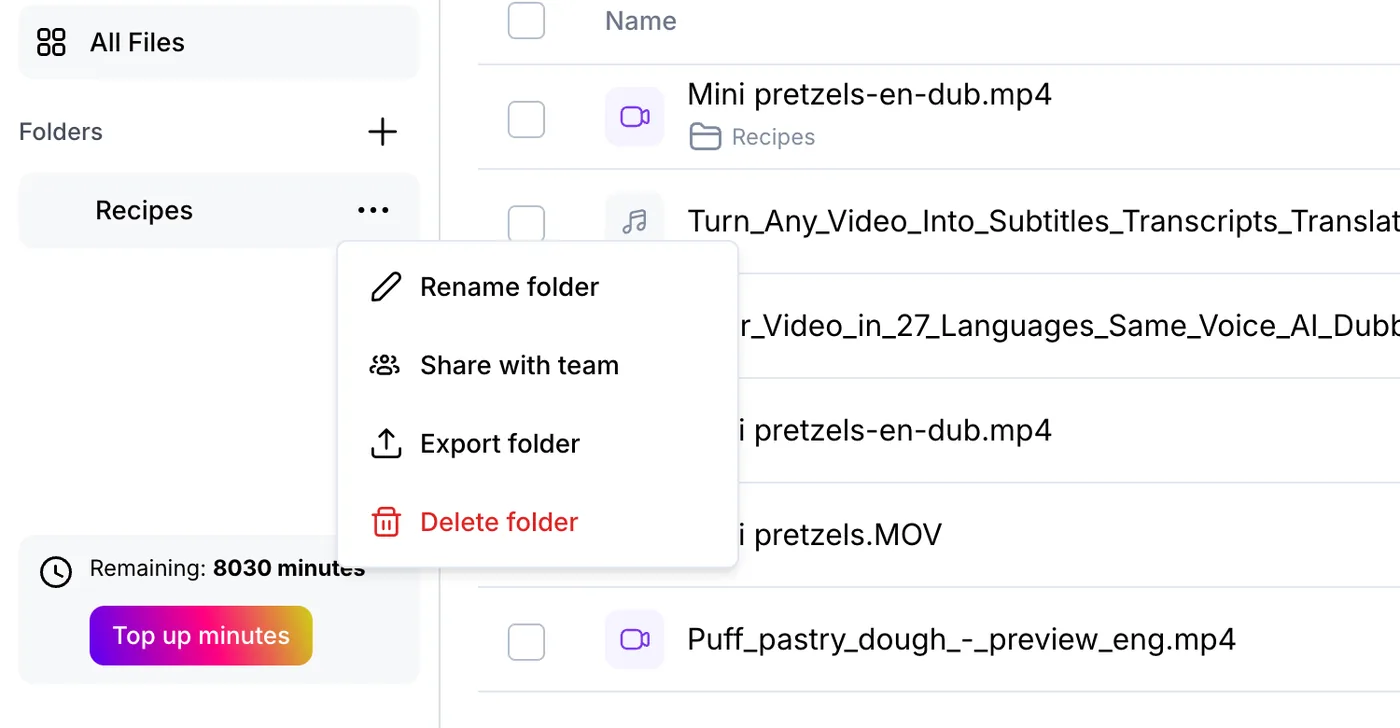
Deel de map met je team
Om met een team te delen heb je een teamwerkruimte nodig. Die zit in het Business-abonnement, voor maximaal vijf personen. Heb je er een, open dan het menu van de map en kies Delen met team.
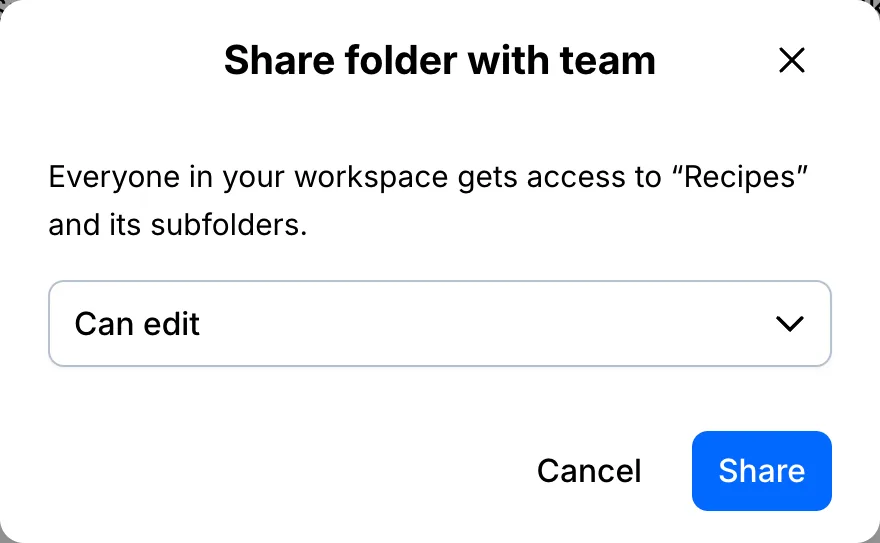
Kies de rechten
Met Kan bekijken kunnen teamleden lezen, luisteren en exporteren. Met Kan bewerken kunnen ze ook de tekst verbeteren, vertalen en AI-tools gebruiken. Klik op Delen en de map verschijnt bij hen onder Teammappen.
Jouw bestand, jouw transcript
Plak een link of upload een bestand. Elk woord krijgt een tijdstempel en is klaar om te bewerken, vertalen of exporteren.
- 30 gratis minuten
- Geen creditcard nodig
- Nooit gebruikt voor AI-training
Veelgestelde vragen
Gebruiken teamleden mijn minuten?
Ja. Leden van een teamwerkruimte delen de minutenpool en de abonnementsfuncties van de eigenaar.
Kan ik ook één bestand delen?
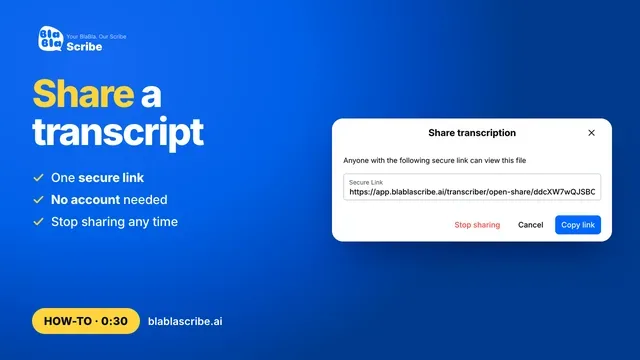
Ja. Gebruik dan Delen bij het bestand om een link te sturen waarmee het alleen te bekijken is.
Volgende stappen
 Alle handleidingen →