녹취록 편집: 오디오와 동기화된 편집기
녹취록 편집을 소리와 대조하며 진행하세요. 아무 구간이나 클릭해 듣고, AI가 확신하지 못한 단어를 고치고, 화자 이름을 붙여 Word, PDF, 자막으로 내보낼 수 있습니다.
무료 30분 · 모든 플랜에서 TXT·SRT 내보내기 · 브라우저에서 바로 사용
AI가 확신하지 못한 단어를 수정
We moved the launch to LisbinLisbon in May.
Does the venue still hold three hundred?
The LisbinLisbon team confirmed it today.
클릭하거나 드래그 앤 드롭으로 오디오/동영상을 업로드하세요탭하여 오디오/동영상을 업로드하세요
MP3, MP4, M4A, MOV, MKV, WEBM, AVI, WAV, FLAC, AAC, OGG, OPUS, WMA, WMV
신용카드 불필요 · EU 내 저장 · AI 학습에 사용 안 함
녹취록에서 고칠 것과 고치는 방법
단어 대부분은 AI가 정확히 받아 적습니다. 편집기는 나머지를 위해 만들어졌습니다.
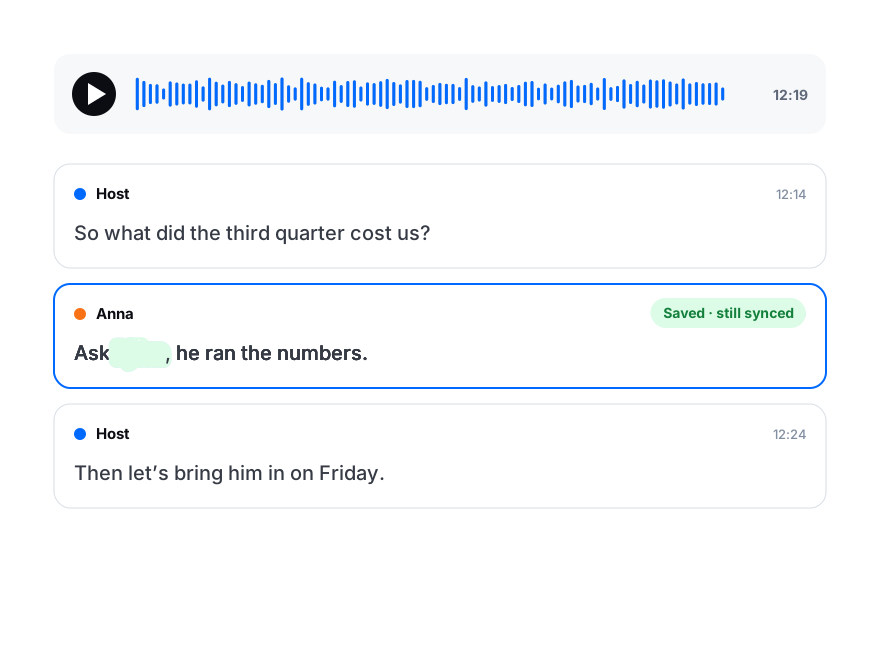
불확실한 단어에는 밑줄이 그어지고 개수가 표시되므로, 오류가 있을 법한 곳부터 교정을 시작할 수 있습니다. 하나를 고친 뒤 “모두 수정”을 누르면 다른 모든 구간의 같은 단어도 바뀝니다.
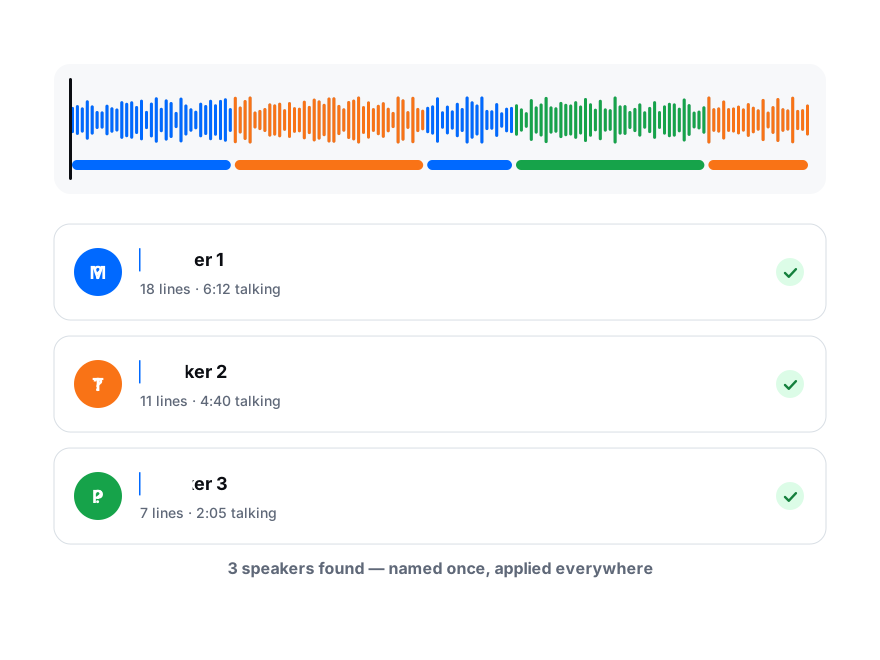
“화자 1”의 이름을 한 번만 바꾸면 파일 전체에 반영됩니다. 다른 화자에게 잘못 배정된 구간도 두 번의 클릭으로 올바른 화자에게 옮길 수 있습니다.
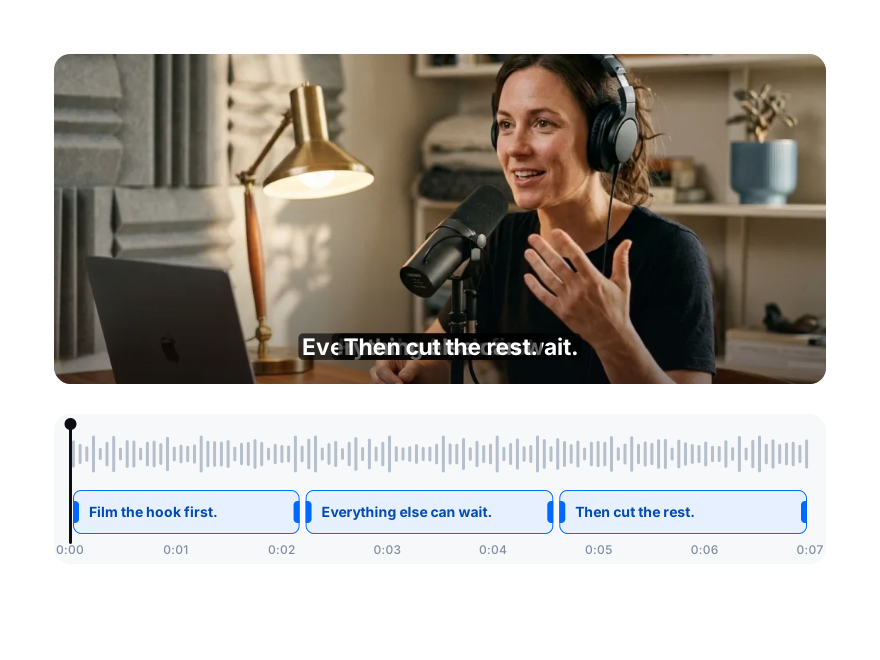
모든 구간에는 시작과 끝이 있으며, 밀리초 단위로 입력하거나 파형에서 드래그해 조정할 수 있습니다. 긴 구간은 Enter로 나누고, 두 구간은 Backspace로 합칩니다.
녹취록 편집기의 모든 기능
전체 기능 목록과 각 기능에 필요한 플랜입니다. 편집 자체는 어떤 플랜에서도 잠기지 않습니다. 텍스트를 고치는 모든 도구는 무료 플랜에서도 사용할 수 있습니다.
| 기능 | 작동 방식 | 플랜 |
|---|---|---|
| 텍스트 편집 | 어떤 단어든 그 위에 입력해 고치면 되고, 변경 사항은 입력하는 즉시 저장됩니다. Ctrl/Cmd+Z와 Shift+Ctrl/Cmd+Z로 최대 100단계까지 실행 취소와 다시 실행이 가능합니다. | 모든 플랜 |
| 아무 구간에서나 재생 | 구간을 클릭하면 재생됩니다. Space로 재생·일시정지, ←와 →로 5초 이동, Ctrl/Cmd+L로 현재 구간을 다시 재생합니다. 속도는 0.5×~3×입니다. | 모든 플랜 |
| 단어 강조 | 오디오가 재생되는 동안 현재 구간에서 말하고 있는 단어가 강조 표시됩니다. | 모든 플랜 |
| 확인할 단어 | AI가 확신하지 못한 단어에 밑줄이 그어지고 개수가 표시됩니다. 하나씩 차례로 확인하거나 한꺼번에 “모두 맞음”으로 표시할 수 있습니다. | 모든 플랜 |
| 모두 수정 | 단어를 한 번 고치면 모든 구간에서 단어 단위로 바뀝니다. “내 용어”에 저장하면 이후 녹취록에도 적용됩니다. | 모든 플랜 · Starter는 최대 20개 용어 |
| 화자 | 파일 전체에서 화자 이름 바꾸기, 구간을 다른 화자로 옮기기, 한 화자의 구간만 보기가 가능합니다. | 모든 플랜 |
| 타임스탬프 | 모든 구간의 시작과 끝을 밀리초 단위로 편집하거나, 파형 타임라인에서 구간을 드래그할 수 있습니다. | 모든 플랜 |
| 나누기와 합치기 | Enter를 누르면 커서 위치에서 구간이 나뉘고, 구간 맨 앞에서 Backspace를 누르면 위 구간과 합쳐집니다. 구간을 추가하거나 삭제할 수 있으며, 삭제한 구간은 복원할 수 있습니다. | 모든 플랜 |
| 검색 | 녹취록과 번역 전체에서 단어를 찾을 수 있으며, 일치하는 모든 위치가 타임라인에 표시됩니다. | 모든 플랜 |
| 내보내기 | TXT와 SRT는 모든 플랜에서, DOCX, PDF, VTT, ASS, CSV, XLSX, JSON은 유료 플랜에서 사용할 수 있습니다. 타임스탬프와 화자 이름은 켜거나 끌 수 있습니다. | TXT, SRT: 모든 플랜 · 기타: Creator 이상 |
| 번역 | 언어를 추가하고 원문 옆에서 구간별로 번역을 교정합니다. | Creator: 3개 언어 · Pro: 10개 · Business: 무제한 |
| AI 도구 | 교정한 텍스트로 요약 작성, 인용문 추출, 게시물 초안 작성, 퀴즈 만들기를 할 수 있습니다. | Creator 이상 |
| 공유 | 읽기 전용 링크, 고객이 구간에 댓글을 다는 검토 링크, 보기 또는 편집 권한을 줄 수 있는 팀 폴더를 제공합니다. | 읽기 전용 링크: 모든 플랜 · 검토 링크: Creator 이상 · 팀: Pro, Business |
녹취록 교정을 더 빠르게 하는 방법
긴 녹음의 검토 시간을 줄여 주는 세 가지 습관.
순서
밑줄 친 단어부터 시작하세요
오류 대부분은 AI가 확신하지 못한 곳에 있습니다. 먼저 확인할 단어를 차례로 살펴본 다음, 나머지는 빠르게 읽어 나가세요. 음질이 깨끗하면 고칠 것이 거의 남지 않습니다.
속도
1.5배속으로 듣고 손은 키보드 위에
Space로 일시정지, ←로 5초 뒤로, Ctrl/Cmd+L로 구간을 다시 재생합니다. 무슨 말을 했는지 확인하는 데 마우스는 필요 없습니다.
이름
이름은 한 번만 가르쳐 주세요
브랜드명, 지명, 인명을 한 번 고치고 “기억하기”를 선택하면 그 표기가 “내 용어”에 저장됩니다. 다음 녹취록에서는 처음부터 맞게 표기되고, 번역에서도 그대로 유지됩니다.
편집을 마친 뒤
교정된 녹취록이 다른 모든 작업의 원본이 됩니다.
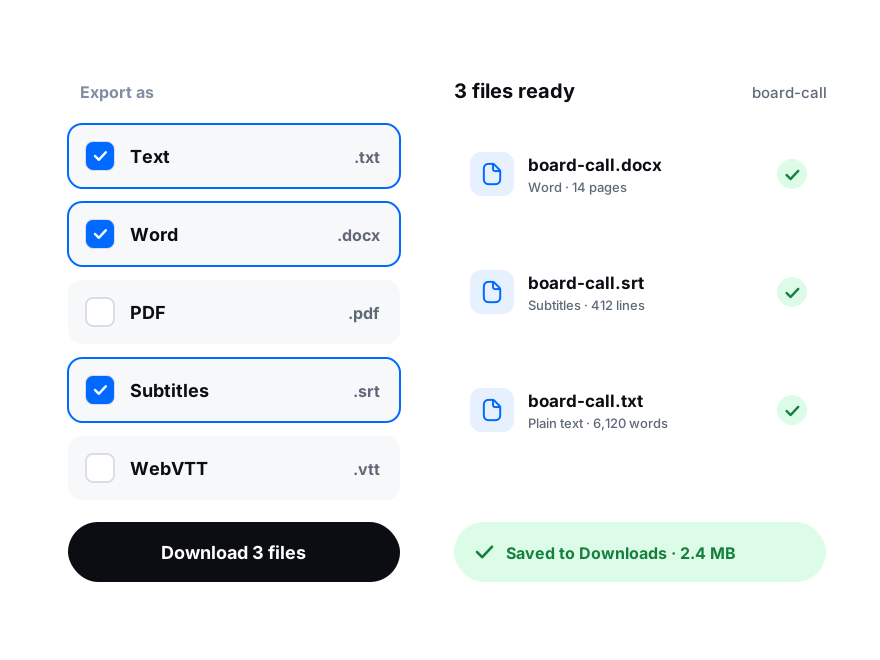
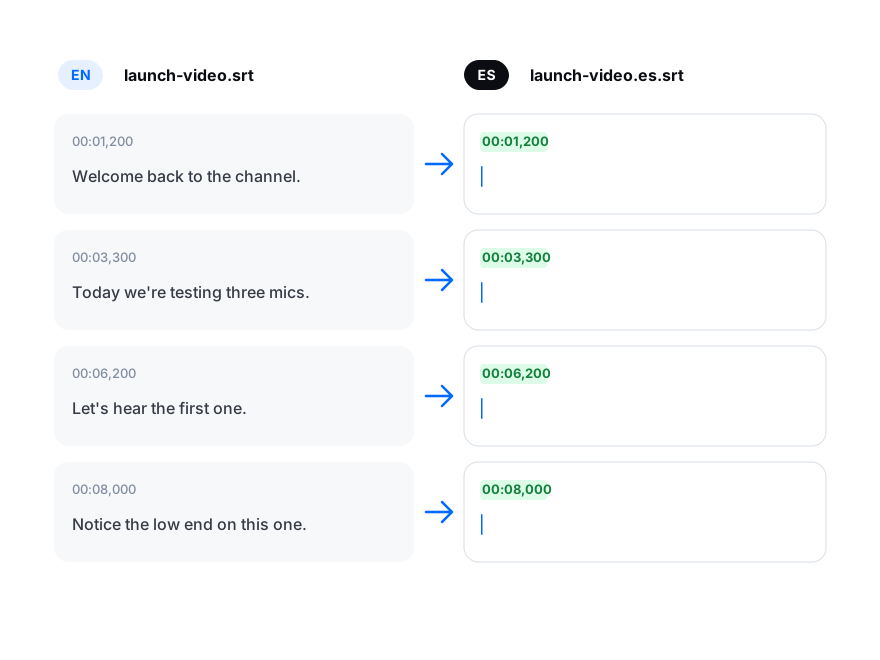
읽기용으로는 DOCX나 PDF로 내보내고, 타임스탬프를 구간마다 또는 5~30초마다 넣을 수 있습니다. 동영상용으로는 SRT나 VTT, 분석용으로는 CSV, XLSX, JSON을 사용하세요.
번역은 편집한 녹취록을 바탕으로 만들어지므로 고친 이름과 용어가 그대로 이어지고, 타임스탬프와 화자도 동일합니다.
읽기 전용 링크를 공유하거나, 고객이 듣고 구간에 댓글을 달고 문구를 제안할 수 있는 검토 링크를 보내세요. 제안은 클릭 한 번으로 반영할 수 있습니다.
녹취록을 편집하는 3단계
녹음부터 교정된 텍스트까지 브라우저를 벗어나지 않고 끝낼 수 있습니다.
녹음 파일 업로드
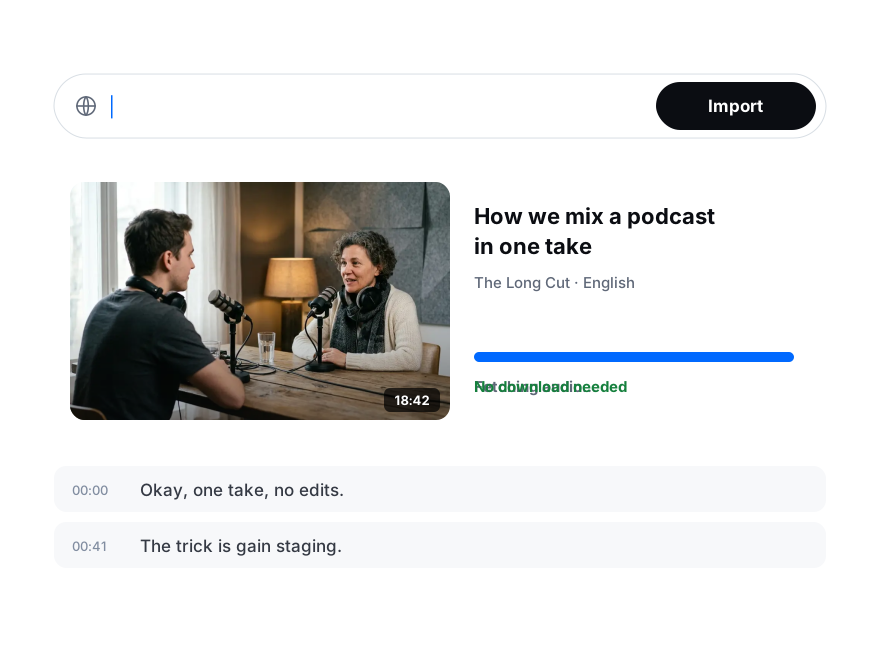
오디오나 동영상 파일을 추가하거나 링크를 붙여 넣으세요. 인터뷰나 회의라면 “화자 인식”을 켜세요. 이미 SRT나 VTT 파일이 있다면 녹취록으로 가져올 수 있습니다.
오디오와 대조하며 교정
구간을 클릭해 듣고, 밑줄 친 단어를 확인하고, 화자 이름을 바꾸고, 타이밍을 조정하세요.
내보내기 또는 공유
TXT, DOCX, PDF나 자막으로 다운로드하거나, 읽어야 할 사람에게 링크를 보내세요.