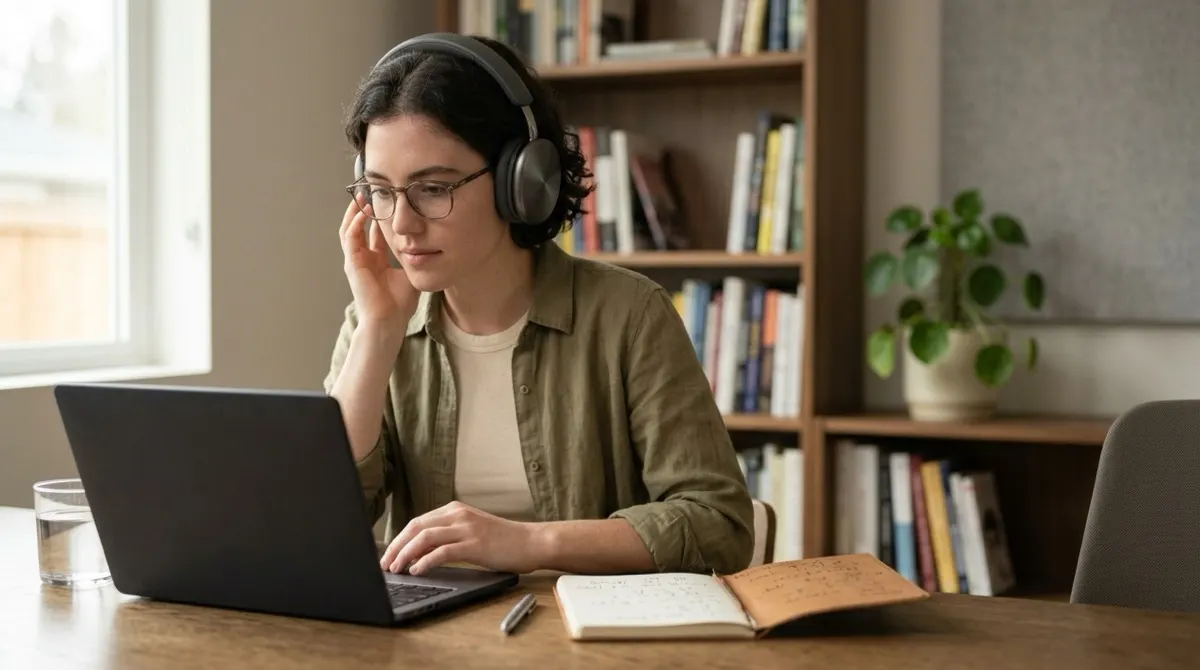
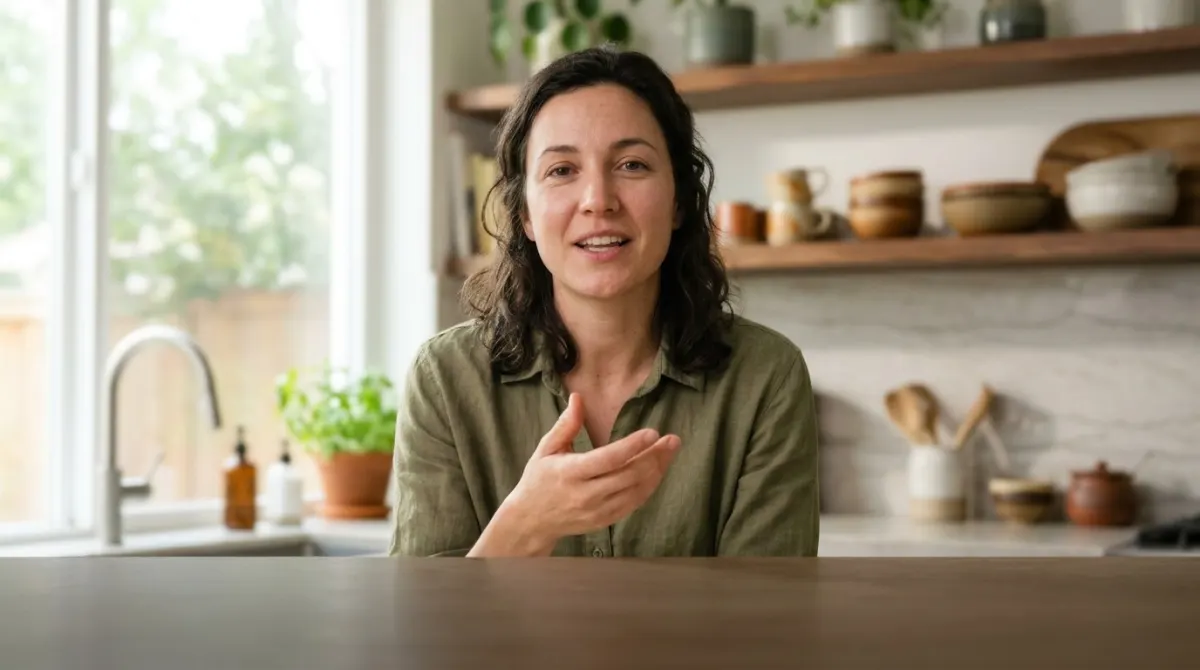
자막이 말하는 순간에 딱 맞춰 나옵니다. 예전에는 저녁마다 데스크톱 앱에서 자막 줄을 하나하나 옮기곤 했어요.
동영상 자막 넣기자동으로, 원하는 스타일로
동영상을 업로드하면 AI가 음성에서 자막을 만들어 줍니다. 자막 스타일을 골라 내 영상 위에서 확인하고, 자막을 입힌 MP4나 SRT·VTT 파일로 내보내세요.
MP4, MOV, MKV 등 지원 · 최대 4 GB · 120개 이상 언어 · MP4, SRT, VTT 내보내기
AI writes them from the speech
promo-cut-v4.mp4Writing subtitlesDone
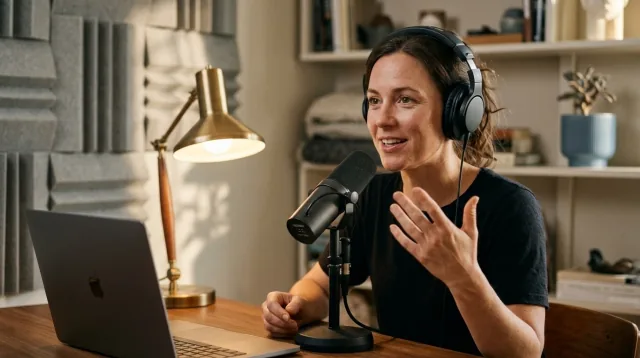
Most people quit in the first month.Not because the idea was bad,but because nobody saw it.
English · timed to the voice120+ languages
클릭하거나 드래그 앤 드롭으로 오디오/동영상을 업로드하세요
MP3, MP4, M4A, MOV, AAC, WAV, OGG, OPUS, MPEG, WMA, WMV
신용카드 불필요 · 파일 암호화 · AI 학습에 사용 안 함
영상에 자연스럽게 어울리는 자막


말하는 사람이 나오는 영상엔 Clean box, SNS엔 Bold outline, 영화 느낌엔 Classic yellow, 브랜드 영상엔 Minimal. 숏폼용 Word highlight와 Single word도 있습니다.
편집하는 동안 자막이 실제 동영상 위에 표시됩니다. 미리보기에서 보이는 그대로 MP4에 담깁니다.
가로든 세로든 레이아웃이 알아서 맞춰집니다. 9:16에서는 줄을 짧게 하고 위치를 높여 플랫폼 버튼에 자막이 가리지 않게 합니다.


최대 4 GB 파일을 끌어다 놓거나 YouTube 또는 Vimeo 링크를 붙여넣고, 음성 언어를 선택하세요. AI가 음성에서 타이밍이 맞춰진 자막을 만들어 줍니다.
6가지 스타일 중 하나를 골라 내 영상 위에서 확인하세요. 이름이나 용어는 동영상 옆 자막 목록에서 바로 고칠 수 있습니다.
한 줄을 한 번에 보여 주거나, 말하는 순간에 맞춰 단어를 하나씩 보여 주거나, 한 단어씩만 띄울 수 있습니다. 모두 음성 타이밍에 맞춰집니다.
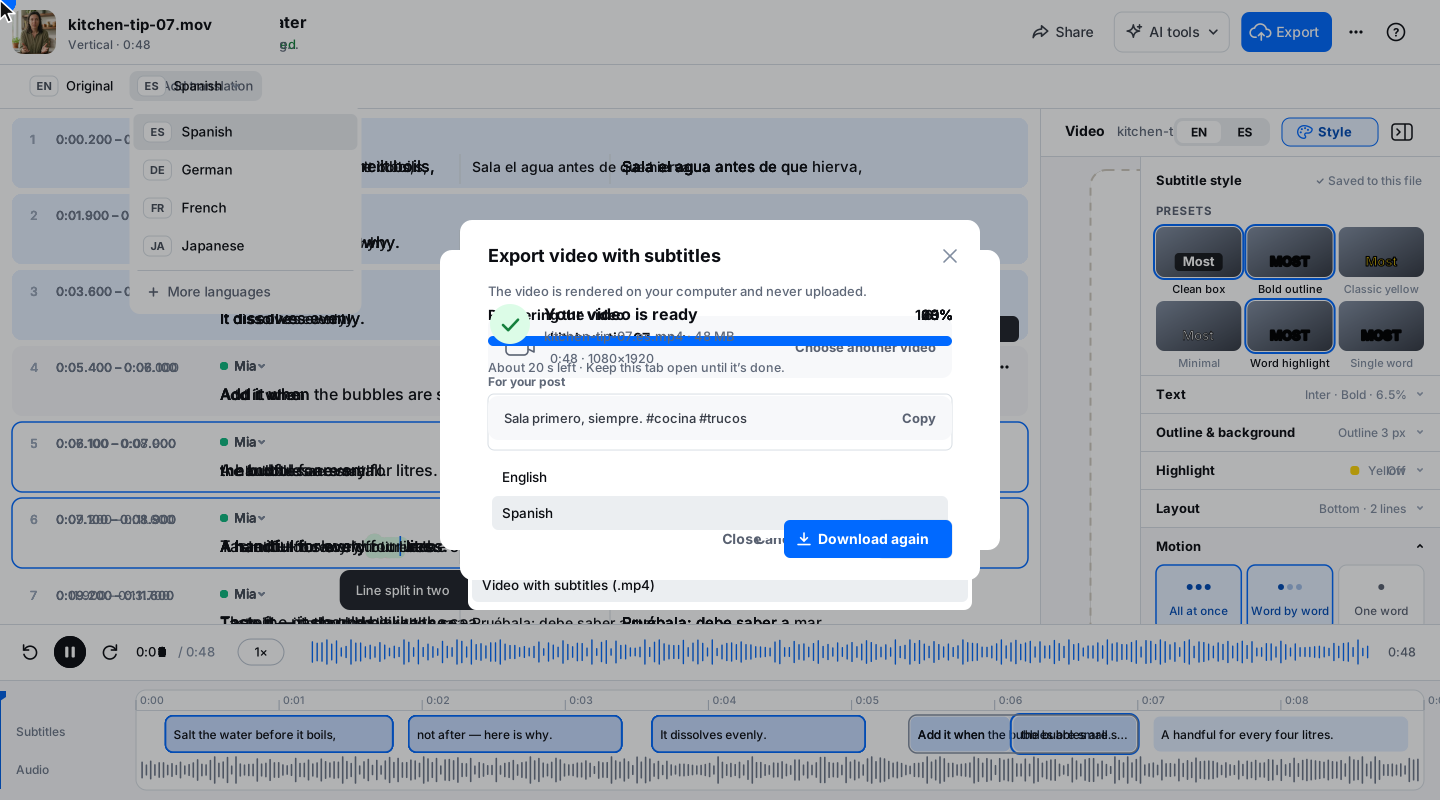
자막을 입힌 동영상이 원본과 같은 크기와 비율로 브라우저에서 렌더링됩니다. 파일이 필요하다면 SRT나 VTT로 내보내세요.
원본 영상부터 자막 영상까지 한 번에
음성 인식부터 완성 파일까지, 도구 하나로.
단어 단위 타이밍
자막이 음성에 정확히 맞춰지고, 단어 단위 타이밍 덕분에 한 단어씩 나타나는 효과도 가능합니다.
120개 이상 언어로 자막
영어, 스페인어, 폴란드어, 튀르키예어, 한국어 등 영상 속 언어 그대로 자막을 만듭니다.
번역한 뒤 바로 입히기
같은 자막을 타이밍은 그대로 둔 채 60개 이상 언어로 번역하고, 번역본을 MP4로 내보낼 수 있습니다.
읽기 편한 줄바꿈
편하게 읽을 수 있는 속도에 맞춰 줄을 나누므로, 시청자가 자막을 쫓아가느라 바쁠 일이 없습니다.
목소리를 따라가는 자막
말하는 순간에 맞춰 단어를 보여 주거나, 지금 말하는 단어를 강조하거나, 한 단어씩만 보여 줄 수 있습니다.
어떤 플레이어에서도 그대로
어떤 플레이어나 플랫폼에서도 똑같은 자막이 보이는 MP4. 다시 공유하거나 다운로드해도 그대로입니다.
SRT, VTT로도 내보내기
자막 파일이 필요하신가요? SRT와 VTT는 YouTube, 온라인 강의 플랫폼, Premiere나 DaVinci 같은 편집 프로그램에서 사용할 수 있습니다.
기본으로 지켜지는 개인정보
MP4는 내 컴퓨터에서 렌더링되며, 파일은 절대 AI 학습에 사용되지 않습니다.
자막을 입힐까, 파일로 둘까?


Instagram, TikTok, LinkedIn은 소리 없이 자동 재생되고, SRT 파일을 무시하거나 자막을 자체 스타일로 바꿔 버립니다. 영상에 입힌 자막은 어디에 올라가든 디자인한 그대로 보입니다.
YouTube, 온라인 강의 플랫폼, 접근성 작업에서는 SRT나 VTT가 더 적합합니다. 시청자가 자막을 끄거나, 크기를 바꾸거나, 언어를 고를 수 있기 때문입니다. 한 프로젝트에서 두 가지 모두 내보낼 수 있습니다.
크리에이터, 팀, 연구자들이 사랑하는 서비스
580개 이상의 리뷰에서 평균 4.8/5점, 우수 등급
YouTube가 브랜드명을 계속 틀리게 적었어요. 이제는 편집기에서 한 번 고치고 깔끔한 SRT를 올립니다.
점심시간에 두 시간짜리 녹음을 올렸는데, 커피를 다 마시기도 전에 전사본이 나와 있었어요. 정확도에 정말 놀랐습니다.
처리가 EU 인프라 안에서 이뤄져서 법무팀 승인이 났습니다. 그것만으로 경쟁 서비스 대부분이 탈락했죠.
사람이 끊을 법한 곳에서 자막이 나뉩니다. 이제 시청자들이 글자 덩어리 때문에 불평하지 않아요.
모든 쇼츠에 자막을 달았더니 한 달 만에 평균 시청 시간이 눈에 띄게 늘었습니다.
카드 등록도, 꼼수도 없었어요. 결제 전에 실제 파일로 써 봤고, 작업 흐름에 딱 맞아서 일주일 뒤 업그레이드했습니다.
대용량 파일 때문에 애를 먹었는데, 지원팀이 그날 오전에 일괄 업로드 방법을 차근차근 알려줬어요. 요즘 보기 드문 일이죠.
동영상을 업로드하고, AI가 자막을 만들면 스타일을 골라 내보내면 됩니다. 무료 계정은 90분의 전사 시간으로 시작합니다. 자막을 입힌 MP4는 동영상 처음 90초까지 무료이며 작은 BlaBlaScribe 워터마크가 들어갑니다. 유료 플랜에서는 워터마크 없이 전체 동영상을 내보낼 수 있습니다.
입힌 자막(오픈 자막)은 화면의 일부가 되어 어떤 플레이어에서도 보입니다. 일반 자막(클로즈드 자막)은 별도의 SRT 또는 VTT 파일로, 시청자가 켜고 끌 수 있습니다. BlaBlaScribe는 두 가지 모두 내보낼 수 있습니다.
네. 6가지 스타일 중에서 고르고, 자막 위치를 위·가운데·아래로 정하고, 단어가 나타나는 방식(한 줄 전체, 한 단어씩, 한 단어만)을 선택할 수 있습니다. 동영상 위 미리보기는 내보낸 MP4와 똑같습니다.
원본과 같습니다. MP4는 동영상의 크기와 화면 비율을 그대로 유지합니다. 4K 가로 영상은 4K 가로 그대로, 9:16 클립은 세로 그대로 나옵니다.
아니요. MP4는 내 컴퓨터에서 렌더링되므로 이 단계에서 동영상이 어디로도 전송되지 않습니다. 전사는 저희 서버에서 진행되며, 파일은 절대 AI 학습에 사용되지 않습니다.
네. 영상 속 언어로 자막을 만든 뒤 60개 이상 언어 중 원하는 언어로 번역하고, 번역된 자막을 입힐 수 있습니다.
최신 버전의 Chrome, Edge 또는 Safari만 있으면 됩니다. 긴 동영상은 렌더링에 시간이 걸리니 완료될 때까지 탭을 열어 두세요.
업로드와 전사 모두 파일당 최대 4 GB입니다.