YouTube 링크로 동영상 스크립트 추출하는 방법
링크를 붙여넣고 언어를 확인한 다음 전사하기를 클릭하세요. 오디오는 자동으로 가져오므로 따로 내려받을 필요가 없고, 짧은 동영상은 몇 초면 끝납니다.
단계별 안내
링크 붙여넣기 탭 열기
파일 전사를 클릭한 다음 링크 붙여넣기 탭으로 이동하세요.
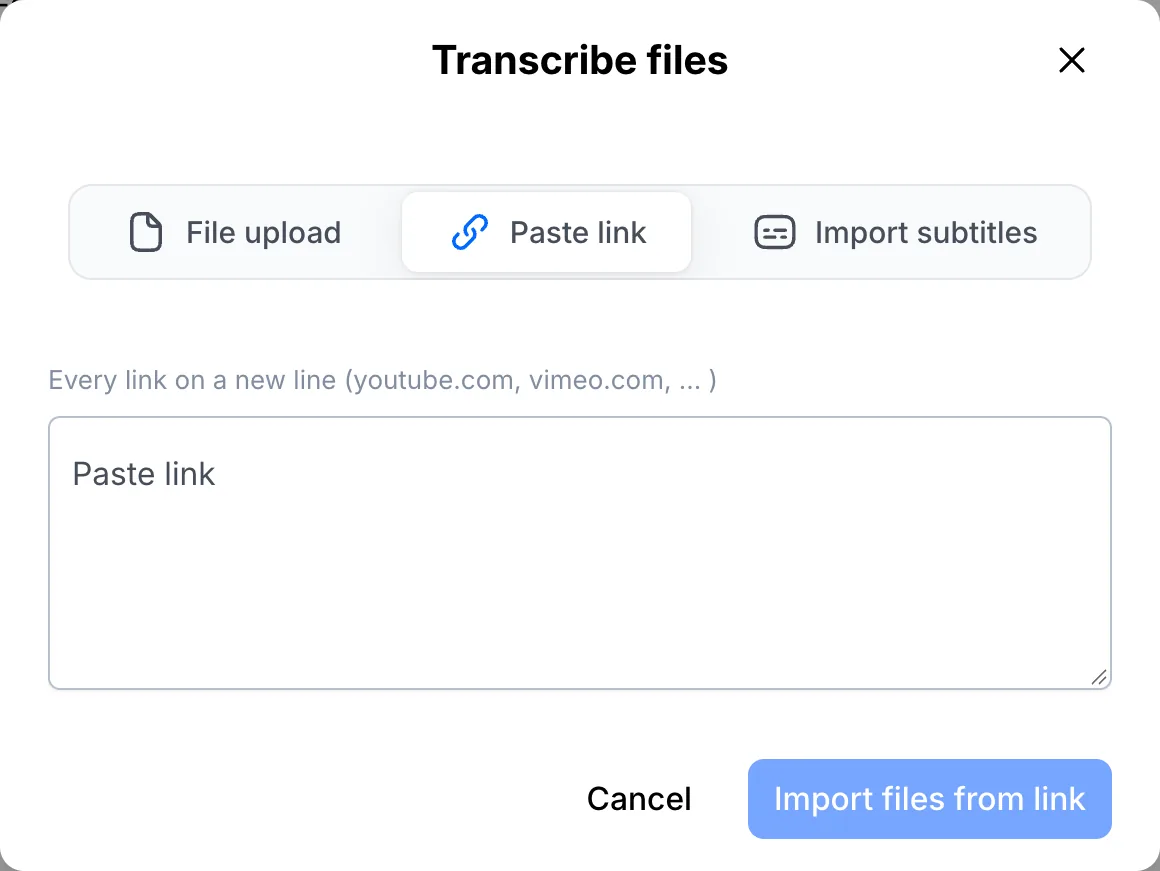
링크를 붙여넣고 가져오기
YouTube, Vimeo, SoundCloud, Google Drive, Dropbox, OneDrive 링크를 모두 지원합니다. 링크가 여러 개라면 한 줄에 하나씩 입력하세요. 링크로 파일 가져오기를 클릭하면 오디오를 자동으로 가져옵니다.
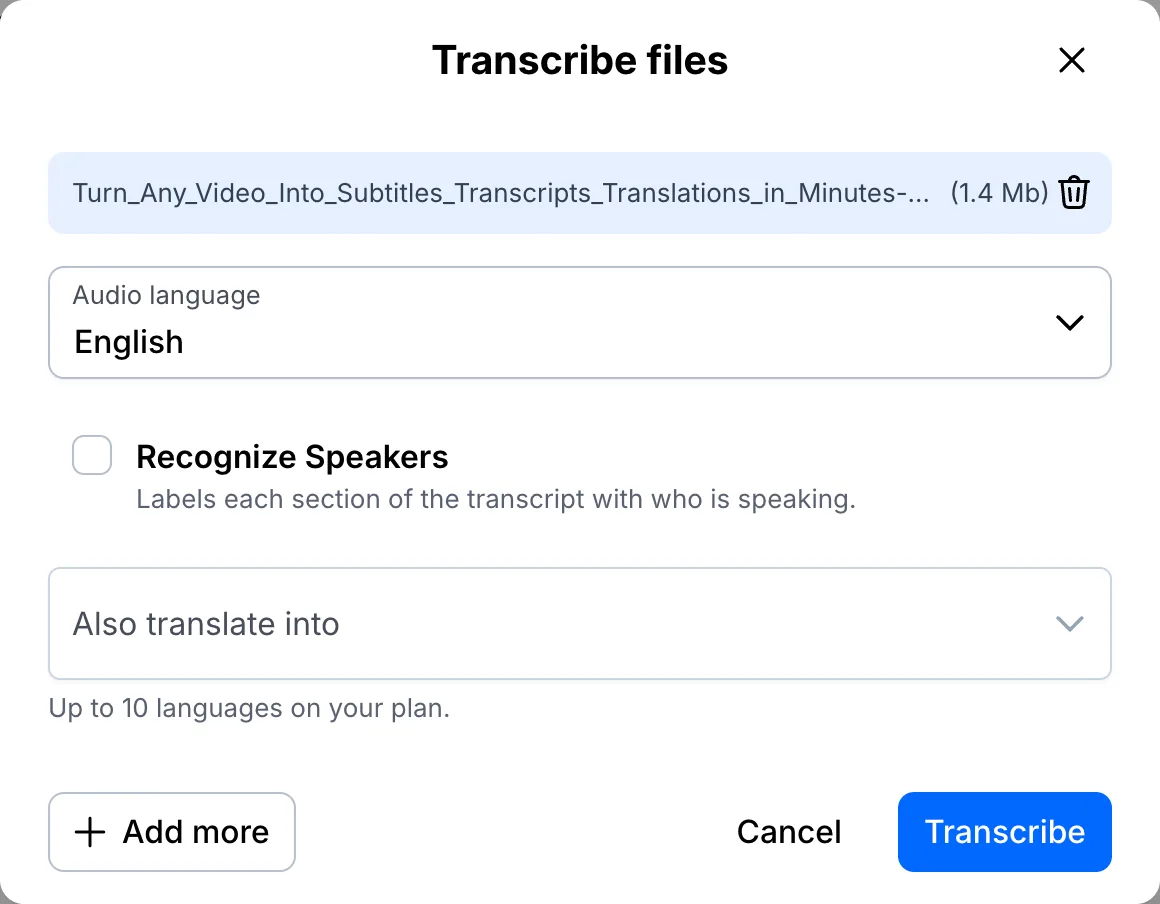
언어를 설정하고 전사하기
오디오 언어를 확인하고, 두 명 이상이 말한다면 화자 인식에 체크한 뒤 전사하기를 클릭하세요. 파일이 바로 목록에 나타납니다.
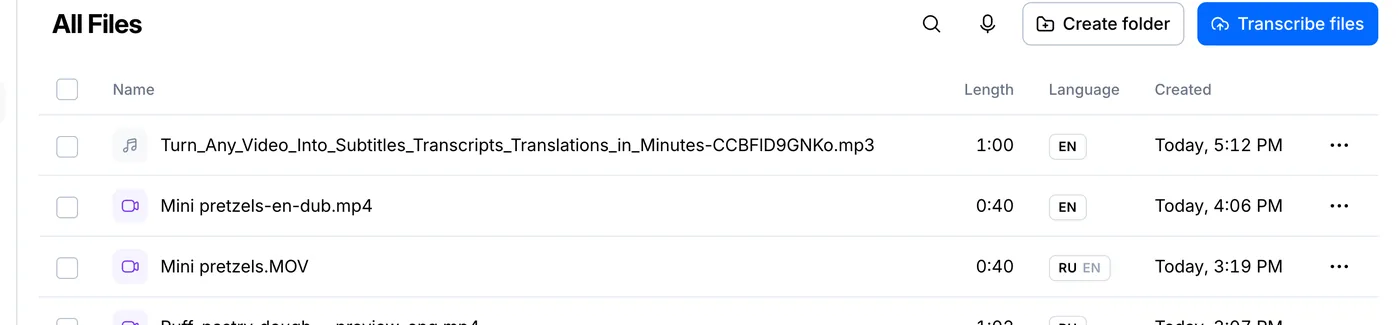
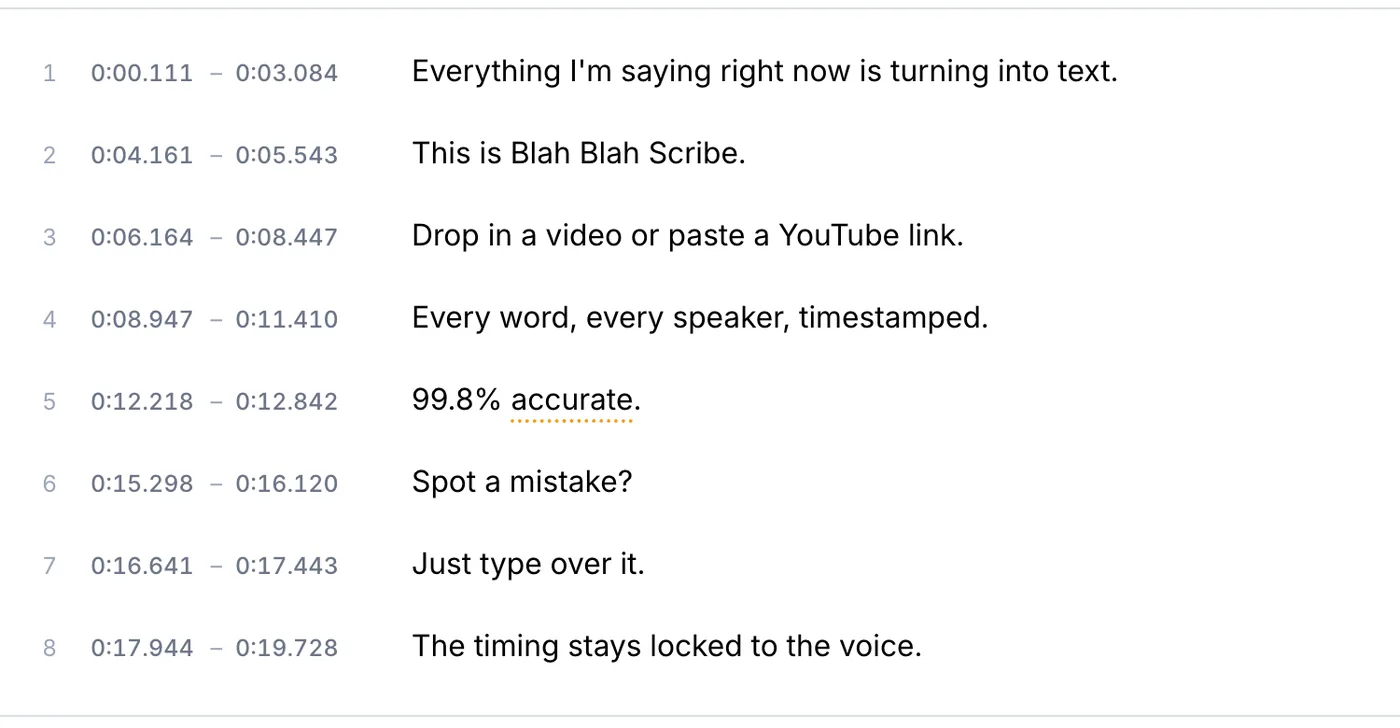
전사본 열기
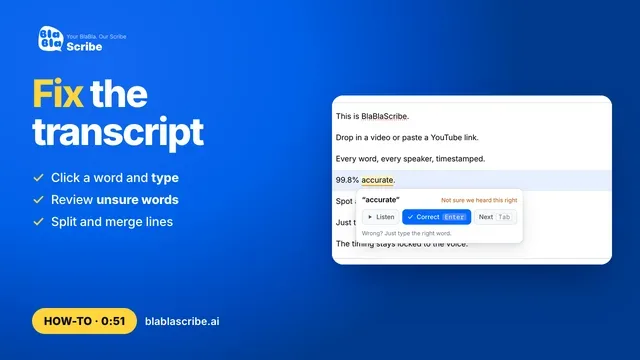
모든 단어에 타임스탬프가 붙어 있습니다. 다시 확인해 볼 만한 단어에는 밑줄이 그어져 있어, 내보내기 전에 어디를 살펴봐야 하는지 알 수 있습니다.
내 파일을 바로 텍스트로
링크를 붙여 넣거나 파일을 올리세요. 모든 단어에 타임스탬프가 붙어 바로 편집, 번역, 내보내기를 할 수 있습니다.
- 30분 무료
- 카드 등록 불필요
- AI 학습에 절대 사용하지 않음
자주 묻는 질문
비공개 또는 일부 공개 YouTube 동영상도 전사할 수 있나요?
일부 공개 동영상은 전체 링크를 붙여넣으면 됩니다. 비공개 동영상이나 로그인이 필요한 동영상은 가져올 수 없으므로 파일을 내려받아 업로드하세요.
전사본을 다른 언어로 받을 수 있나요?
네. 전사가 끝나면 번역 추가를 클릭하고 언어를 고르세요. 번역은 유료 플랜에 포함되어 있습니다.
다음 단계

 전체 튜토리얼 →