자막(SRT, VTT)이나 전사본(DOCX, PDF)을 내보내는 방법
내보내기를 클릭하고 형식을 고른 뒤 내려받으세요. 자막 형식은 짧은 자막 단위로 나눌 수 있고, 문서는 타임코드를 넣거나 뺄 수 있습니다. 받게 될 결과는 미리보기에서 그대로 확인할 수 있습니다.
단계별 안내
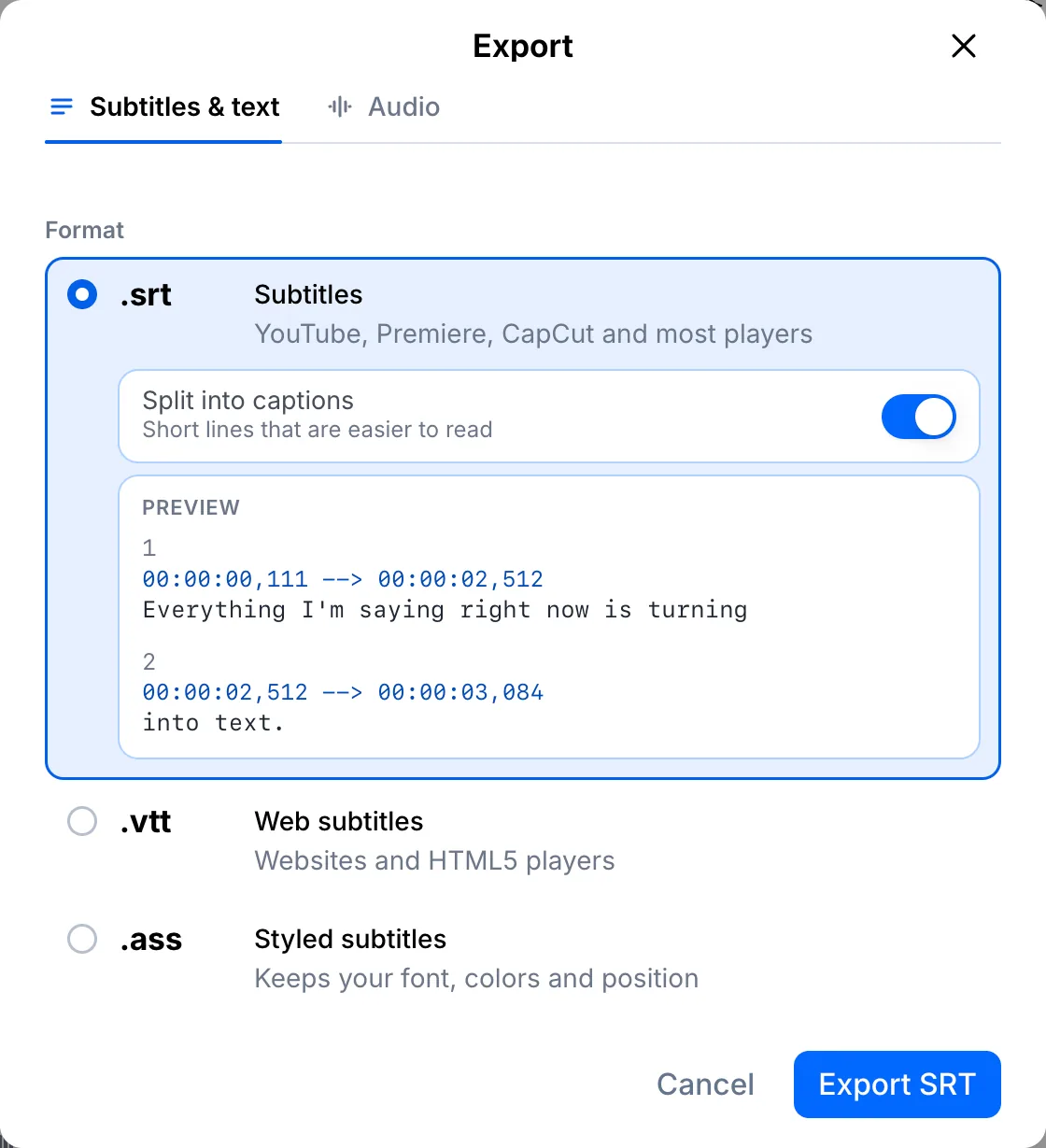
내보내기를 열고 자막 형식 선택
내보내기를 클릭하세요. SRT는 YouTube, Premiere, CapCut 등 대부분의 플레이어에서 쓸 수 있고, VTT는 웹사이트용이며, ASS는 자막 스타일을 그대로 유지합니다. 자막으로 나누기를 켜 두면 줄이 짧아져 읽기 편합니다.
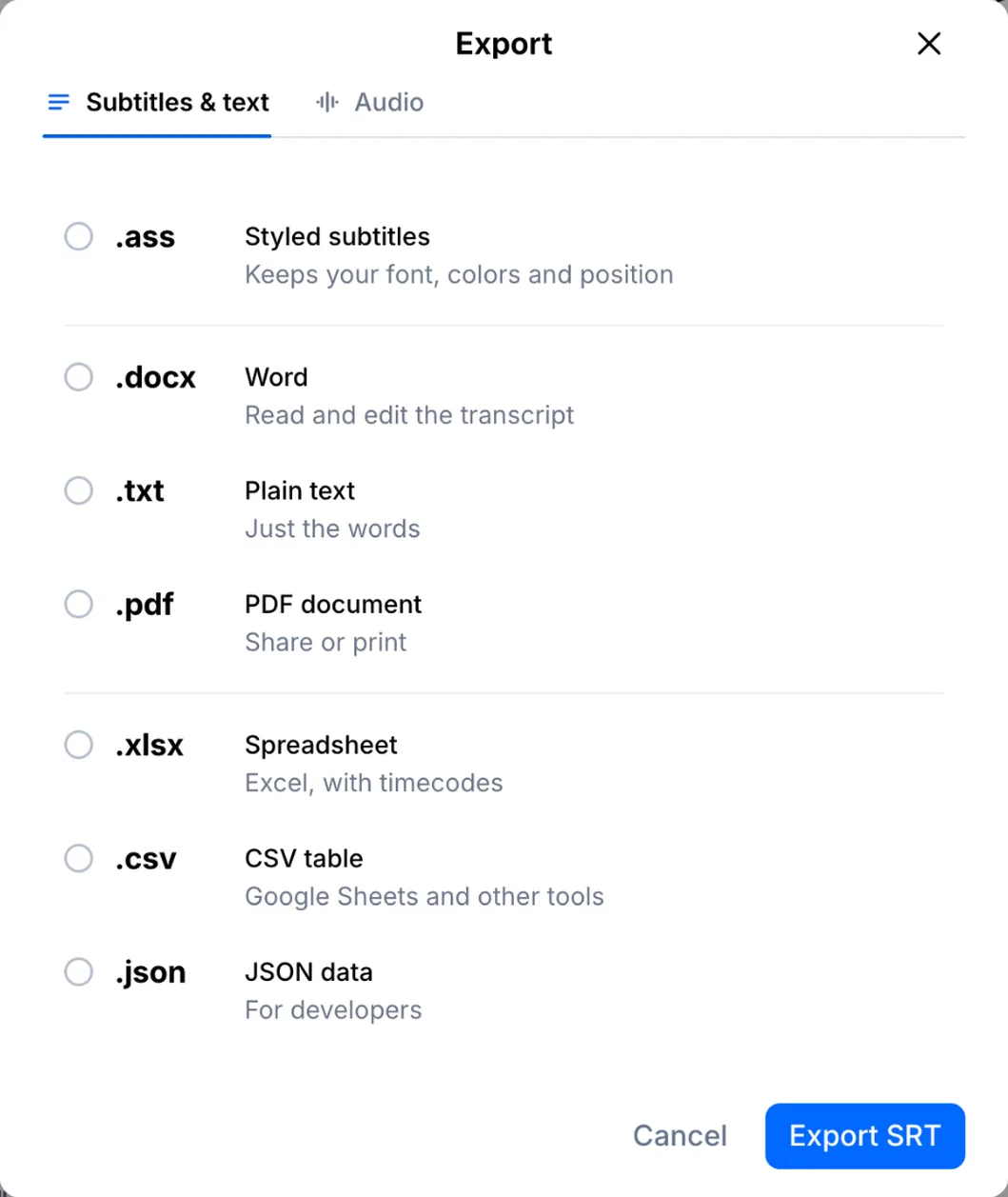
또는 문서 형식 선택
자막이 아니라 텍스트가 필요하다면 Word(DOCX), TXT, PDF 중에서 고르세요. Excel, CSV, JSON도 있습니다.
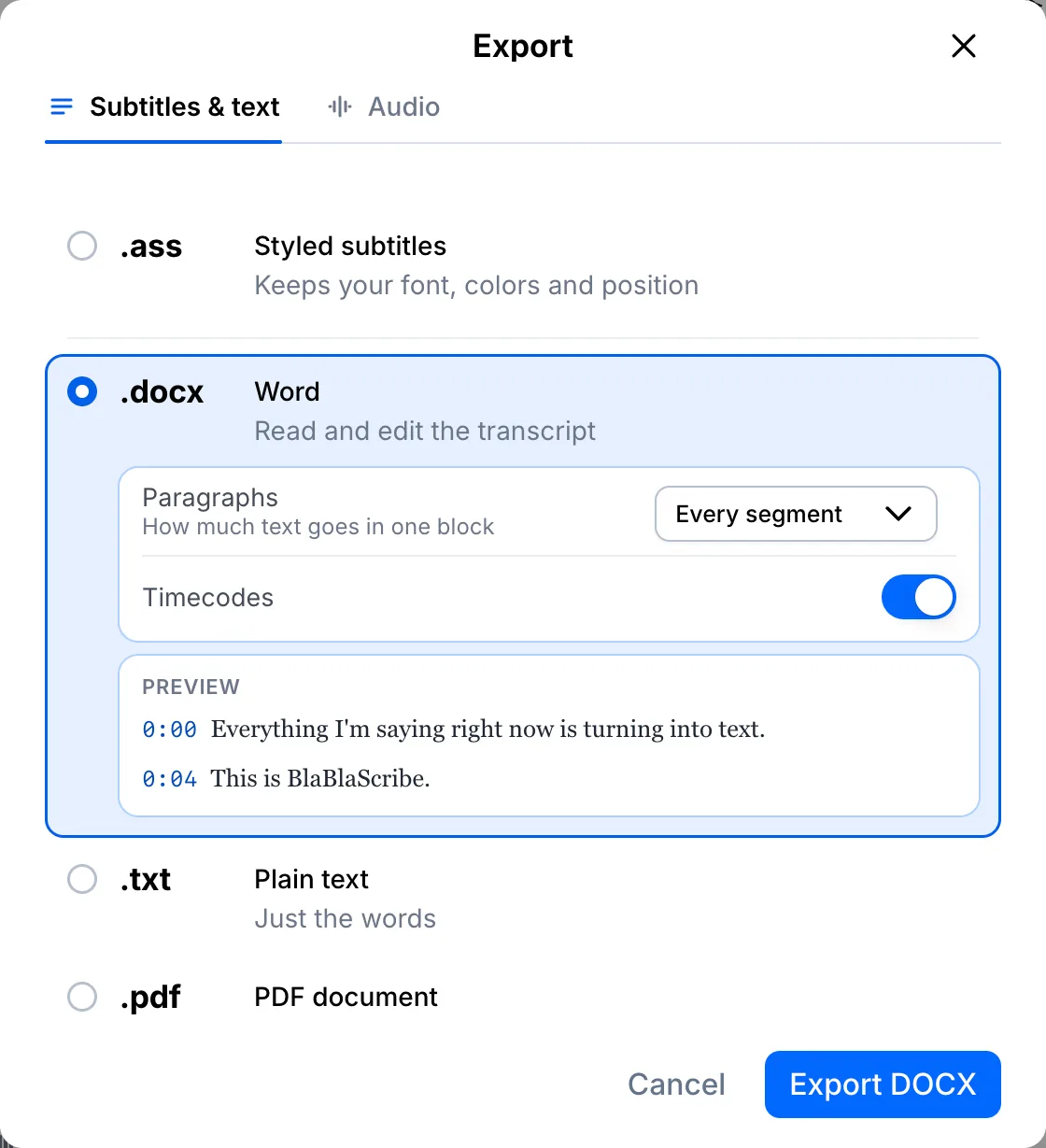
문단과 타임코드를 정하고 내보내기
문서는 텍스트를 문단으로 묶는 방식과 타임코드 포함 여부를 정할 수 있습니다. 내보내기를 클릭하면 파일이 바로 다운로드됩니다.
내 파일을 바로 텍스트로
링크를 붙여 넣거나 파일을 올리세요. 모든 단어에 타임스탬프가 붙어 바로 편집, 번역, 내보내기를 할 수 있습니다.
- 30분 무료
- 카드 등록 불필요
- AI 학습에 절대 사용하지 않음
자주 묻는 질문
YouTube에는 어떤 형식을 써야 하나요?
SRT를 쓰세요. YouTube 스튜디오의 자막 메뉴에서 업로드하면 타이밍이 동영상과 맞습니다.
번역한 자막도 내보낼 수 있나요?
네. 파일에 번역이 있다면 내보내기 창에서 형식을 고르기 전에 언어를 선택하세요.
다음 단계
 전체 튜토리얼 →