전사본을 편집하고 잘못된 부분을 고치는 방법
고칠 단어를 클릭하고 입력하면 됩니다. 변경 사항은 바로 저장되며, AI가 확신하지 못한 단어에는 밑줄이 있어 하나씩 확인할 수 있습니다.
단계별 안내
구간 도구 사용
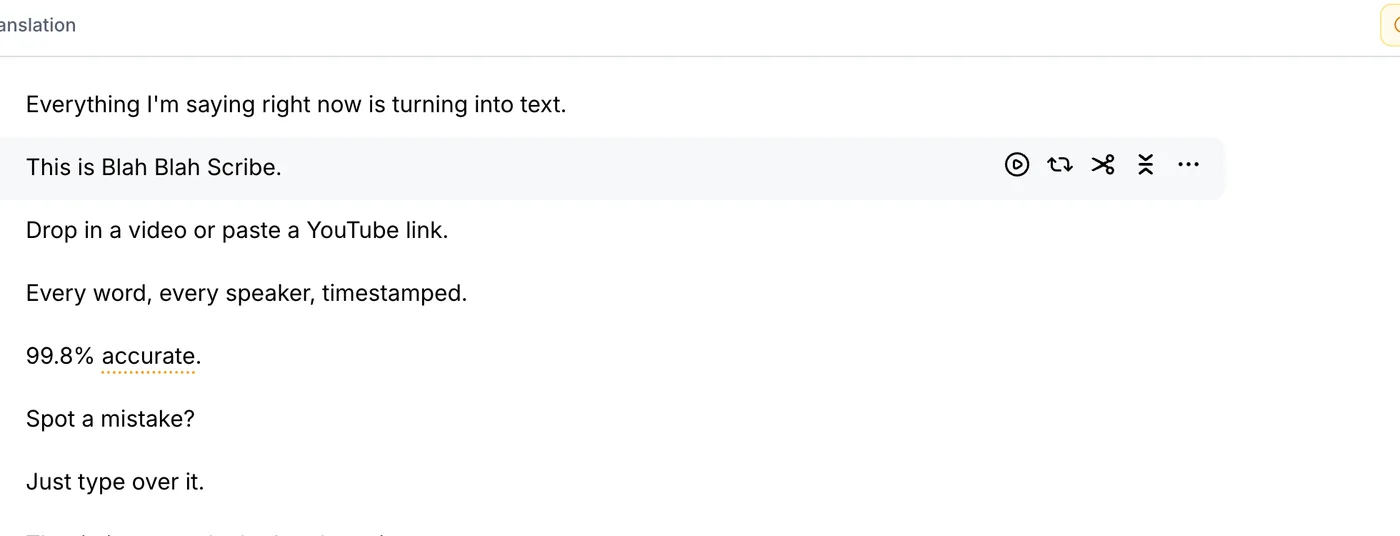
구간에 마우스를 올리면 도구가 나타납니다. 구간을 재생하거나 반복 재생하고, 나누거나 다음 구간과 합칠 수 있습니다.
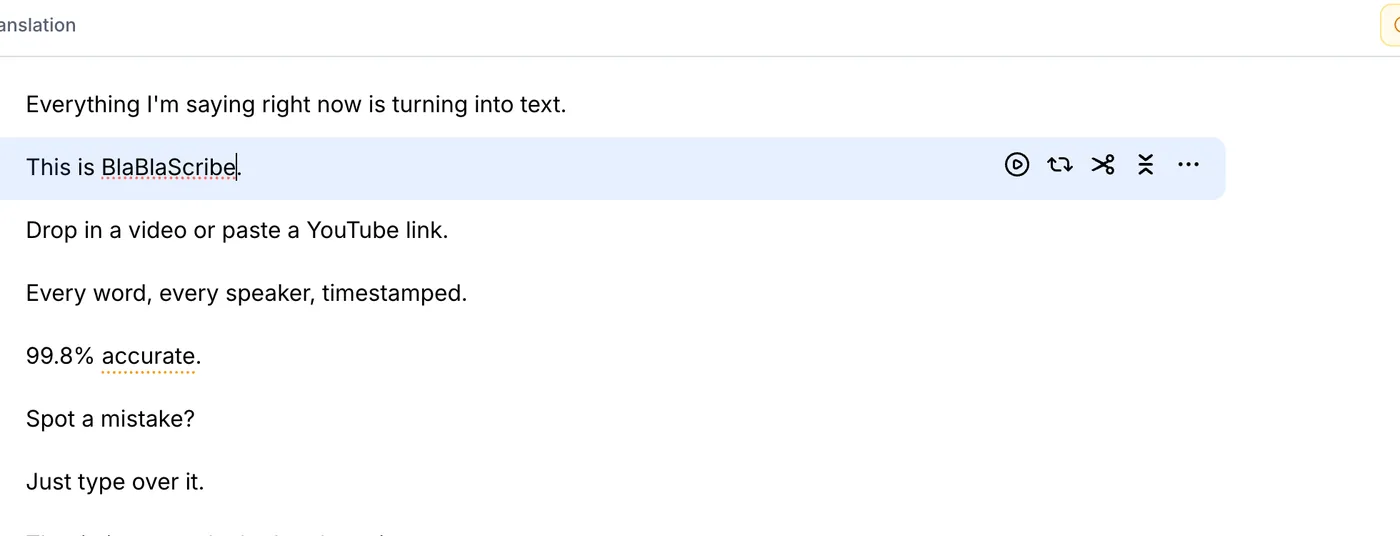
입력해서 단어 고치기
단어를 선택하고 올바른 단어를 입력하세요. 이 예시에서는 브랜드 이름이 잘못 인식되었습니다. 변경 사항이 즉시 저장되므로 저장 버튼은 따로 없습니다.
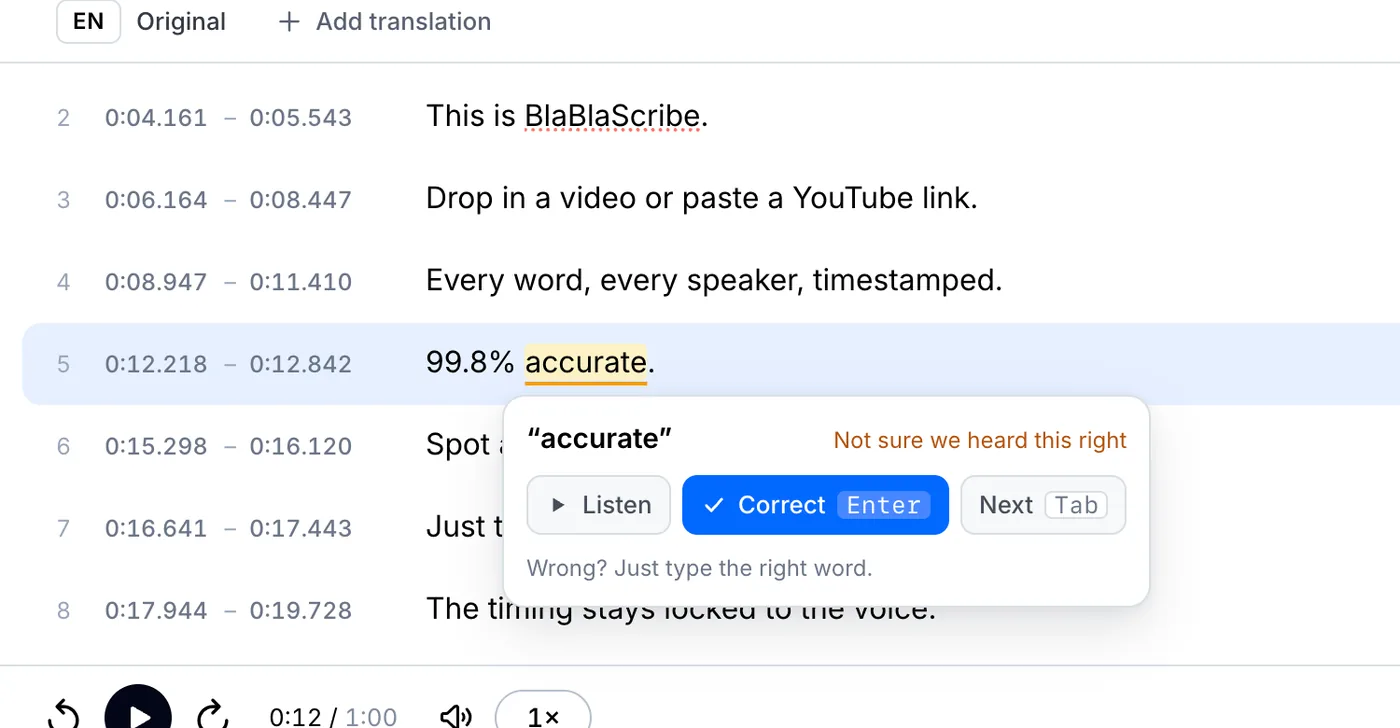
밑줄 친 단어 검토
상단의 확인할 단어를 클릭하면 해당 단어를 차례로 살펴볼 수 있습니다. 필요하면 들어 보고, 맞으면 Enter 키로 확정하거나 올바른 단어를 입력하세요. 다음 단어는 자동으로 열립니다.
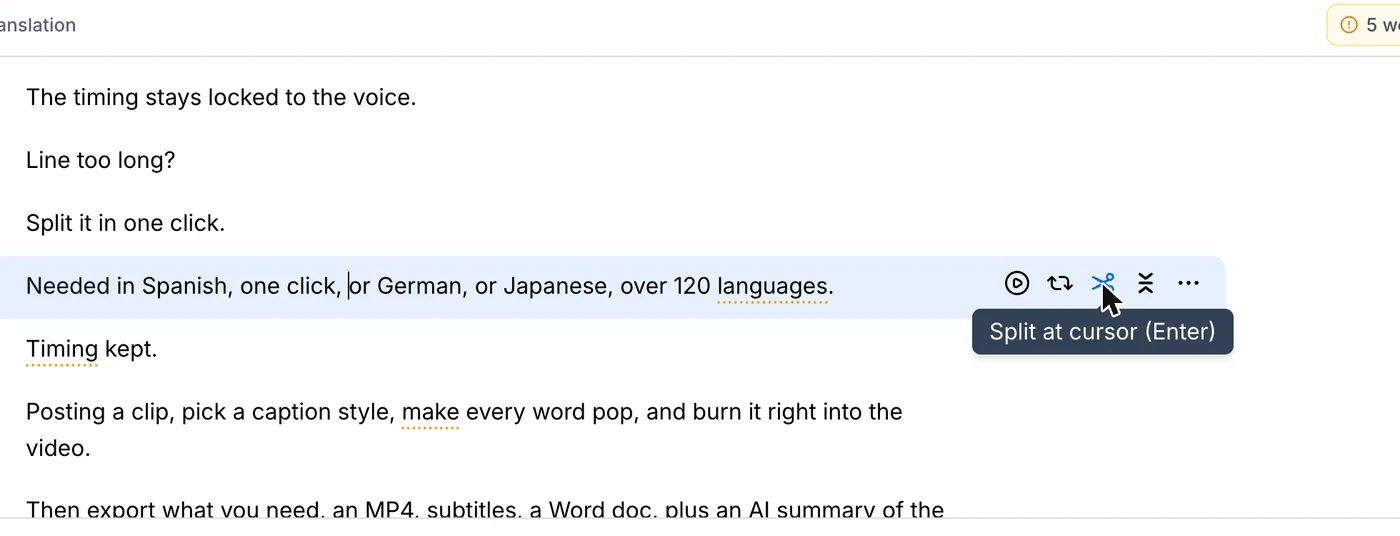
구간 나누기와 합치기
긴 구간을 끊을 위치에 커서를 두고 가위 아이콘을 클릭하세요. 두 구간을 합치려면 다음 구간과 병합을 클릭합니다. 타임스탬프는 자동으로 다시 계산되며, 모든 작업은 되돌릴 수 있습니다.
내 파일을 바로 텍스트로
링크를 붙여 넣거나 파일을 올리세요. 모든 단어에 타임스탬프가 붙어 바로 편집, 번역, 내보내기를 할 수 있습니다.
- 30분 무료
- 카드 등록 불필요
- AI 학습에 절대 사용하지 않음
자주 묻는 질문
편집하면 자막 타이밍이 바뀌나요?
구간을 나누거나 합칠 때만 바뀌며, 이때 타임스탬프가 자동으로 다시 계산됩니다. 단어를 고치는 것만으로는 타이밍이 바뀌지 않습니다.
변경한 내용을 되돌릴 수 있나요?
네. 상단의 화살표를 누르거나 Ctrl+Z(Mac에서는 Cmd+Z)를 누르면 모든 편집을 되돌릴 수 있습니다.
다음 단계
 전체 튜토리얼 →