유튜브 영상 스크립트 추출, 이렇게 하면 됩니다
Dzianis Kukareka, 창업자 · 업데이트
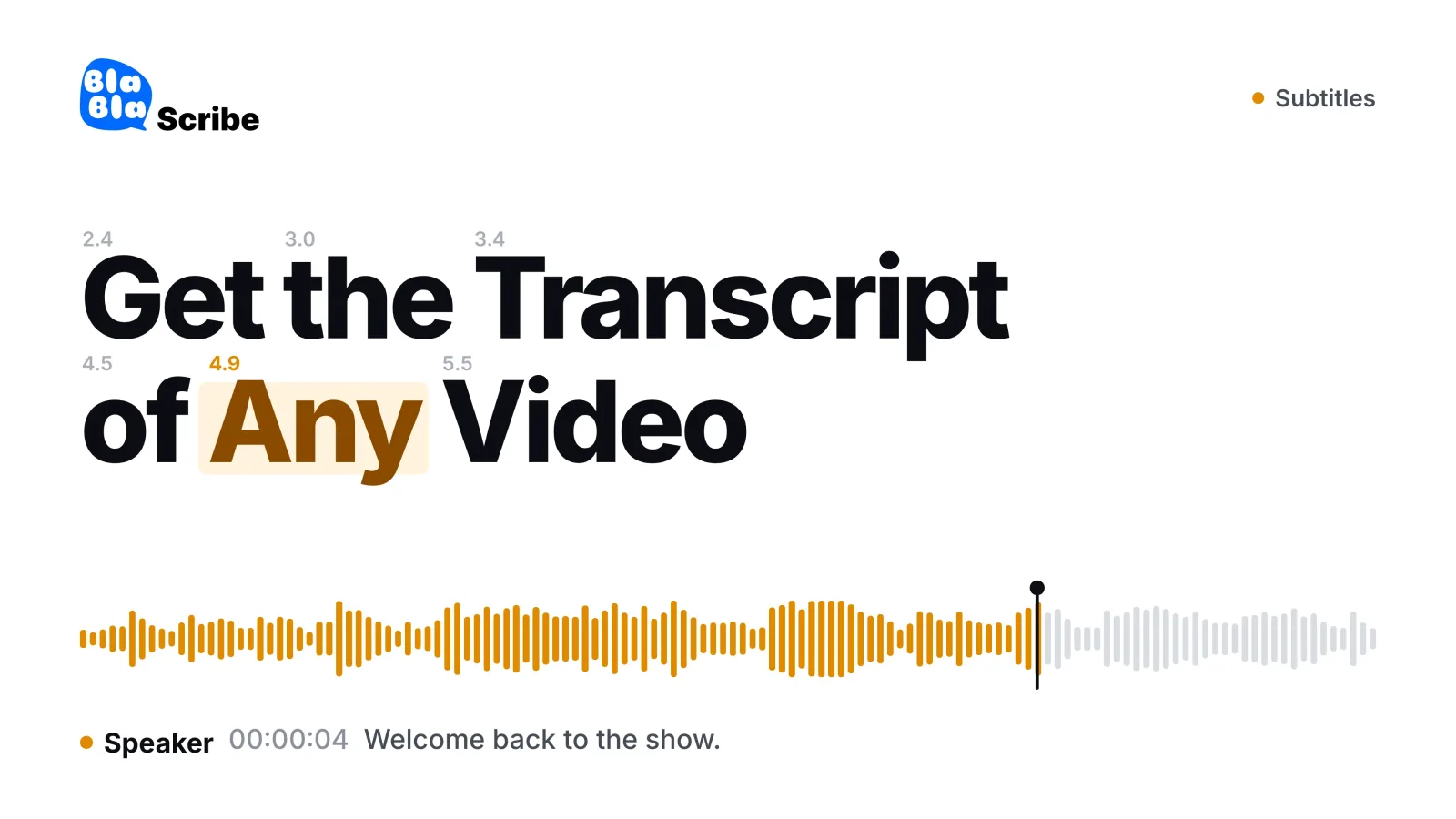
유튜브 영상 스크립트 추출 방법은 크게 세 가지이고, 결과물은 서로 꽤 다릅니다. YouTube에 내장된 스크립트 패널은 무료이고 바로 볼 수 있지만 문장 부호도 화자 표시도 없습니다. 자막 파일을 내려받으면 같은 텍스트를 다른 곳에서 쓸 수 있는 형식으로 얻을 수 있습니다. AI 전사 도구로 영상을 돌리면 문장 부호가 들어가고 화자 라벨까지 붙은, 바로 쓸 수 있는 깔끔한 전사본이 나옵니다. 각 방법을 어떻게 쓰는지, 언제 그 방법으로 충분한지 알아보겠습니다.
방법 1: YouTube 내장 스크립트 패널
대부분의 영상에서 YouTube는 스크립트를 바로 보여 줍니다. 영상 설명란을 열고 스크립트 표시를 누르면 타임스탬프에 맞춰 텍스트가 정렬된 패널이 나타나고, 줄을 클릭하면 영상이 그 지점으로 이동합니다. (이 기능은 YouTube 고객센터에 설명되어 있습니다.)
무엇이 보이는지는 채널이 무엇을 올렸느냐에 달려 있습니다. 제작자가 제대로 된 자막을 올렸다면 패널에 그 자막이 나옵니다. 그렇지 않다면 YouTube 자동 자막을 보게 되는데, 익숙한 문제가 그대로 있습니다. 문장 부호가 없고, 화자 라벨도 없고, 이름과 전문 용어는 소리 나는 대로 추측해서 적힙니다. 자동 자막이 실제로 얼마나 정확한지 살펴본 적이 있는데, 내용을 따라가기에는 충분해도 그대로 게시할 만한 수준인 경우는 드뭅니다.
이럴 때 좋습니다: 인용구의 타임스탬프 찾기, 강연 훑어보기, 영상이 어떤 주제를 다루는지 확인하기.
이럴 때는 맞지 않습니다: 어딘가에 붙여 넣을 텍스트가 필요할 때. 문장 부호 없이 줄줄이 이어진 텍스트라 손이 많이 갑니다.
방법 2: 자막 복사하거나 다운로드하기
스크립트 패널의 텍스트는 선택해서 복사할 수 있지만, 타임스탬프가 함께 딸려 오고 서식도 말을 잘 듣지 않습니다. 내 채널 영상이라면 YouTube Studio에서 자막 파일 자체(SRT 등 여러 형식)를 내려받을 수 있습니다. 문장이 아니라 다른 곳에서 쓸 자막이 필요할 때 유용합니다.
하지만 자막 파일은 여전히 자막 모양입니다. 문장이 아니라 화면 표시 타이밍에 맞춰 잘린 짧은 조각들이죠. 읽을 수 있는 텍스트로 만들려면 조각을 이어 붙이고, 문장 부호를 넣고, 자동 자막이 낸 오류를 고쳐야 합니다. 짧은 영상 하나라면 괜찮지만, 양이 조금만 많아져도 가장 느린 방법이 됩니다.
이럴 때 좋습니다: 내 영상, 자막 재사용, 다른 도구에 넣을 입력 자료.
이럴 때는 맞지 않습니다: 읽기 좋은 문서를 만들 때.
방법 3: AI로 영상 전사하기 (바로 쓸 수 있는 텍스트가 필요할 때)
영상 URL을 YouTube 전사본 생성기에 붙여 넣으면 오디오를 처음부터 전사합니다. 자동 자막을 다듬는 것이 아니라 최신 음성 인식 모델로 실제 소리를 처리하는 방식입니다. 차이는 바로 드러납니다.
문장 부호와 문단 구분까지 완비. 조각이 아니라 문장으로 나옵니다.
화자 라벨. 누가 무슨 말을 했는지 표시되고 이름도 바꿀 수 있어, 인터뷰와 팟캐스트에서 특히 중요합니다.
클릭하면 해당 오디오로 이동해 확인할 수 있는 타임스탬프.
이름과 전문 용어를 고치는 편집기, 그리고 DOCX, PDF, TXT 내보내기. 실제로 필요한 것이 자막이라면 SRT와 VTT로도 내보낼 수 있습니다.
같은 화면에서 다른 언어로 번역.
전사본을 어딘가에 쓸 계획이라면 이 방법입니다. 기사 속 인용문, 연구 노트, 에피소드 노트, 강연을 바탕으로 한 블로그 글, 재편집 영상의 자막 같은 경우죠.
유튜브 스크립트 추출, 작업별로 어떤 방법을 쓸까
| 필요한 것 | 방법 |
|---|---|
| 긴 영상에서 특정 장면 찾기 | 스크립트 패널 |
| 강연 내용 빠르게 훑어보기 | 스크립트 패널 |
| 내 채널 영상의 자막 | Studio에서 자막 다운로드 |
| 읽기 쉽고 인용할 수 있는 텍스트 | AI 전사 |
| 화자 라벨이 붙은 인터뷰 텍스트 | AI 전사 |
| 번역된 전사본 | AI 전사 |
저작권과 공정 이용에 관하여
전사본은 영상 속 말을 옮긴 복제물이므로 일반적인 저작권 규칙이 적용됩니다. 개인 참고용, 연구, 접근성을 위한 전사는 흔한 경우입니다. 반면 다른 사람의 영상을 내 글처럼 다시 게시하는 것은 허용되지 않습니다. 출처를 밝혀 인용하고, 사용할 권리가 있는 것만 전사하고, 애매하다면 제작자에게 물어보세요. 대부분은 자기 강연이 인용된다는 사실을 반깁니다.
더 좋은 결과를 얻는 팁
긴 영상: AI 전사는 몇 시간짜리 녹화도 몇 분 만에 처리합니다. 자동 자막을 손으로 다듬는 방식은 여기서 한계에 부딪힙니다. 팟캐스트와 강의가 대표적인 예입니다. 게시 워크플로는 팟캐스트 전사 가이드를 참고하세요.
화자가 여러 명일 때: 구간이 바뀌는 지점에서 화자 라벨을 확인하고 이름을 한 번만 바꾸세요. 바뀐 이름이 전체에 반영됩니다.
이름과 전문 용어: 어떤 방법을 쓰든 가장 먼저 찾아야 할 오류입니다. 잘못 들린 이름은 찾아 바꾸기 한 번으로 대부분 한꺼번에 고쳐집니다.
음악이 많은 영상: 음성 인식 모델은 말을 전사합니다. 노래 가사나 배경 음악이 큰 구간은 어떤 방법을 써도 결과가 거칩니다.
자주 묻는 질문
어떤 유튜브 영상이든 스크립트를 추출할 수 있나요?
말소리가 들리는 공개 영상이라면 거의 모두 가능합니다. AI 전사는 자막이 아니라 오디오를 읽기 때문에 자막이 없는 영상도 문제없습니다.
스크립트 패널에는 왜 문장 부호가 없나요?
보고 있는 것이 자동 생성 자막이기 때문입니다. 자동 자막은 읽기 편하게가 아니라 실시간 표시에 맞춰 만들어집니다. 제작자가 직접 올린 자막이 있다면 훨씬 잘 읽힙니다.
다른 언어로 된 전사본을 받을 수 있나요?
네. 원래 언어로 전사한 다음 전사본을 번역하면 됩니다. 한 도구에서 처리하면 타임스탬프가 그대로 유지되므로, 번역 자막까지 덤으로 얻을 수 있습니다.
길이 제한이 있나요?
스크립트 패널은 길이와 상관없이 작동합니다. AI 도구는 몇 시간짜리 파일도 일상적으로 처리하며, 한도는 요금제에 따라 다릅니다.
정리하며
결과물을 어디에 쓸지에 맞춰 방법을 고르세요. YouTube 안에서만 볼 거라면 스크립트 패널이 바로 옆에 있습니다. 내 채널의 자막 파일이 필요하다면 Studio에 있습니다. 사람이 읽을 텍스트, 즉 문장 부호가 들어가고 화자가 표시되고 인용할 수 있는 텍스트가 필요하다면 오디오를 제대로 전사하세요. 쉼표를 찍느라 한 시간을 쓰는 대신, 이름 고치는 2분에만 시간을 쓰면 됩니다.
녹음을 바로 활용할 수 있는 텍스트로 바꾸세요
오디오나 동영상을 업로드하거나 YouTube 링크를 붙여넣거나 브라우저에서 녹음하면, 120개 이상의 언어로 화자 구분이 된 전사본을 몇 분 만에 받을 수 있습니다.
BlaBlaScribe 무료로 사용해 보기신용카드 불필요 · 파일 암호화 · AI 학습에 사용 안 함