Reels, TikTok, Shorts용 자막 만드는 방법
세로 동영상에는 Reels에 맞는 레이아웃이 자동으로 적용되어, 크고 굵은 글자가 화면 아래쪽에서 조금 위에 놓입니다. 안전 영역을 켜서 앱 버튼과 겹치지 않게 한 다음 내보내세요.
단계별 안내
세로 동영상에서 스타일 열기
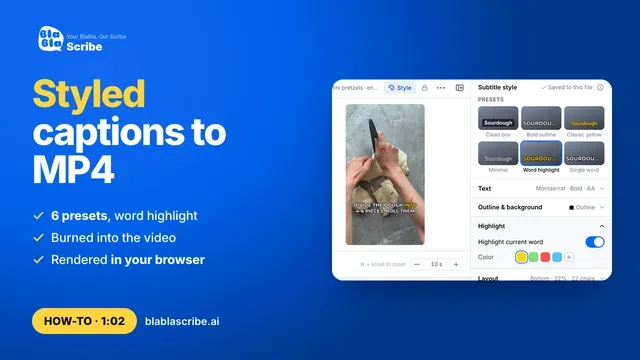
세로 동영상을 열고 스타일을 클릭하세요. 레이아웃은 이미 Reels에 맞춰져 있으며, Word highlight나 Single word 같은 다른 프리셋으로 바꿀 수도 있습니다.
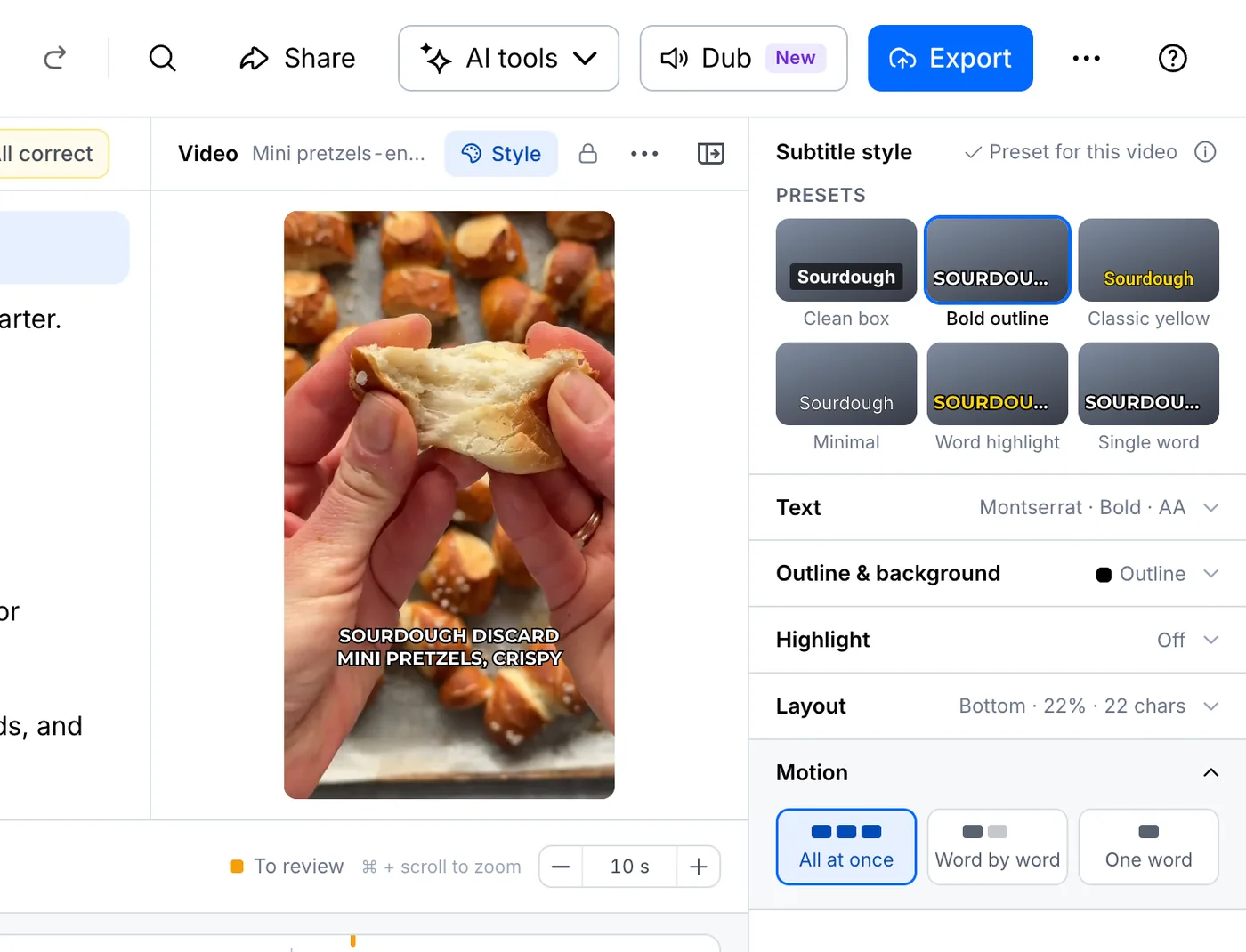
안전 영역 표시
레이아웃에서 릴스·틱톡 안전 영역 표시를 켜세요. 음영으로 표시된 부분은 앱의 버튼과 게시물 캡션이 들어가는 자리입니다.
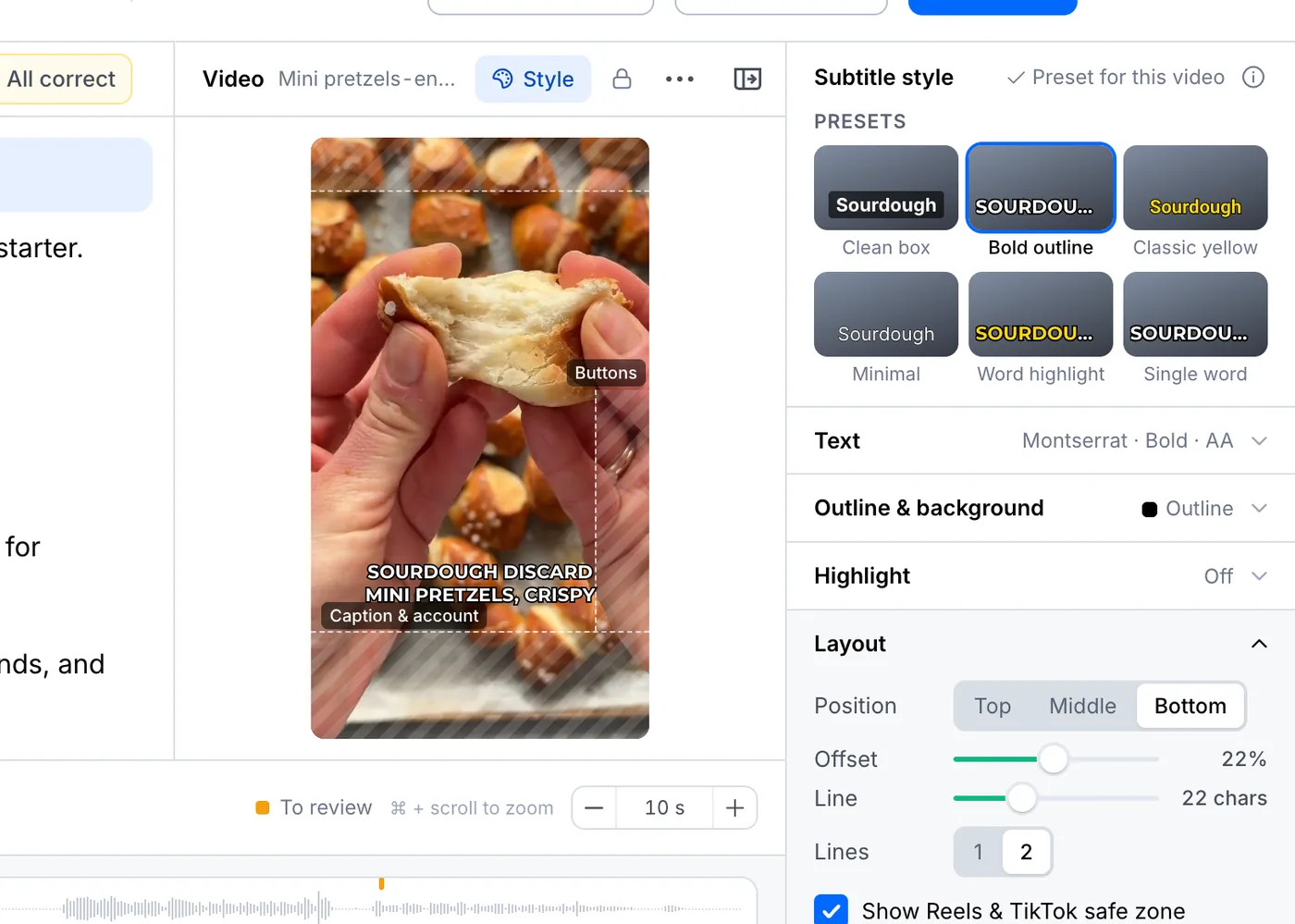
자막 위치 조정
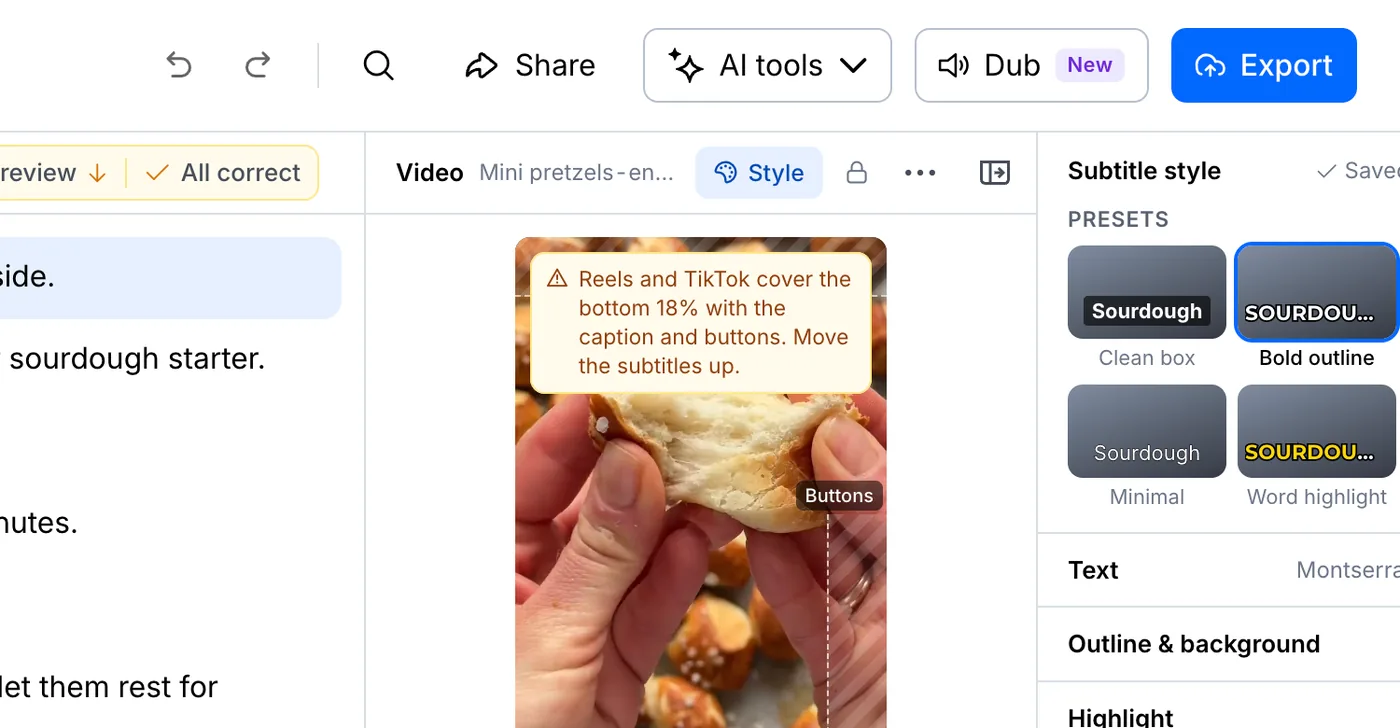
자막이 음영 영역으로 내려가면 경고가 표시됩니다. 여백으로 자막을 다시 위로 올리세요.
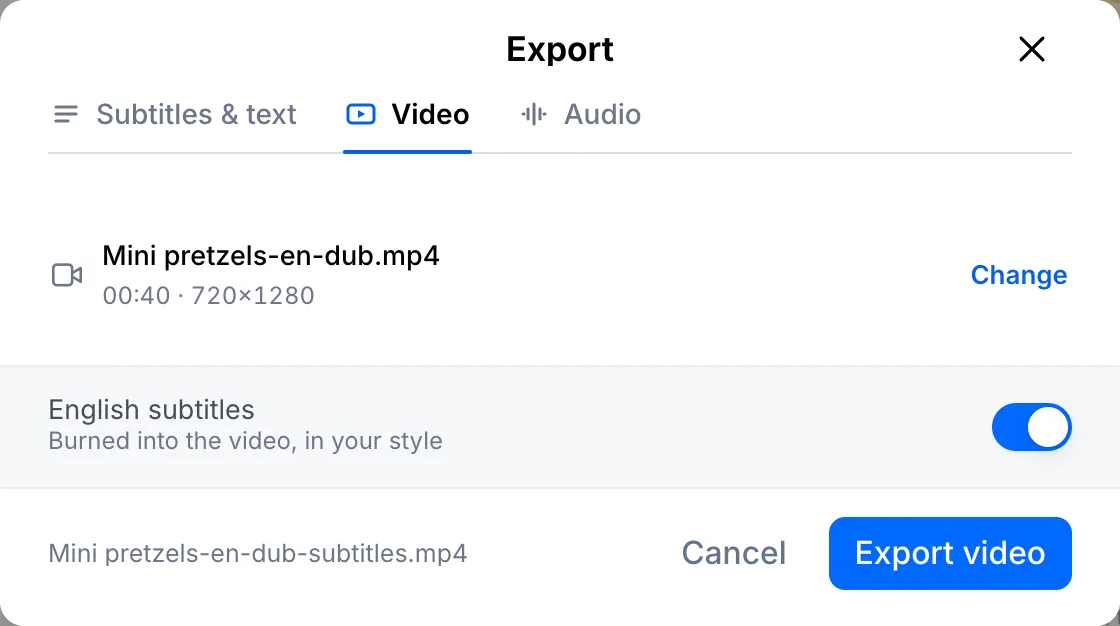
세로 MP4 내보내기
내보내기를 클릭하고 동영상 탭을 연 다음 동영상 내보내기를 클릭하세요. 자막이 입혀진 세로 MP4가 만들어져 바로 게시할 수 있습니다.
내 파일을 바로 텍스트로
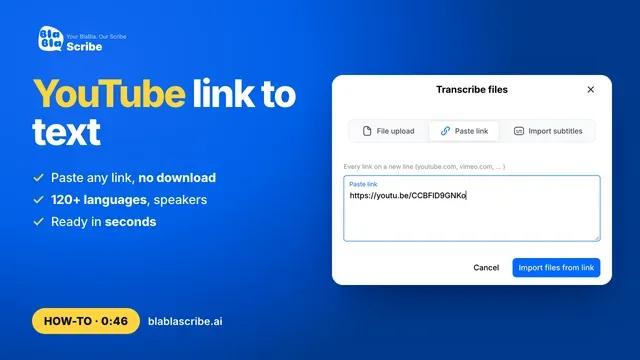
링크를 붙여 넣거나 파일을 올리세요. 모든 단어에 타임스탬프가 붙어 바로 편집, 번역, 내보내기를 할 수 있습니다.
- 30분 무료
- 카드 등록 불필요
- AI 학습에 절대 사용하지 않음
자주 묻는 질문
안전 영역은 YouTube Shorts에도 맞나요?
네. 음영 영역에는 Reels, TikTok, Shorts가 세로 동영상 위에 띄우는 버튼과 텍스트 자리가 모두 포함됩니다.
같은 자막을 다른 언어로도 쓸 수 있나요?
네. 파일을 번역한 다음, 내보낼 때 동영상 탭에서 해당 언어를 고르세요.
다음 단계

 전체 튜토리얼 →