폴더로 파일을 정리하고 팀과 공유하는 방법
폴더를 만들어 파일을 옮긴 다음 폴더째 팀과 공유하세요. 지정한 권한에 따라 팀원은 폴더를 보기만 하거나 편집할 수 있습니다.
단계별 안내
폴더 만들기
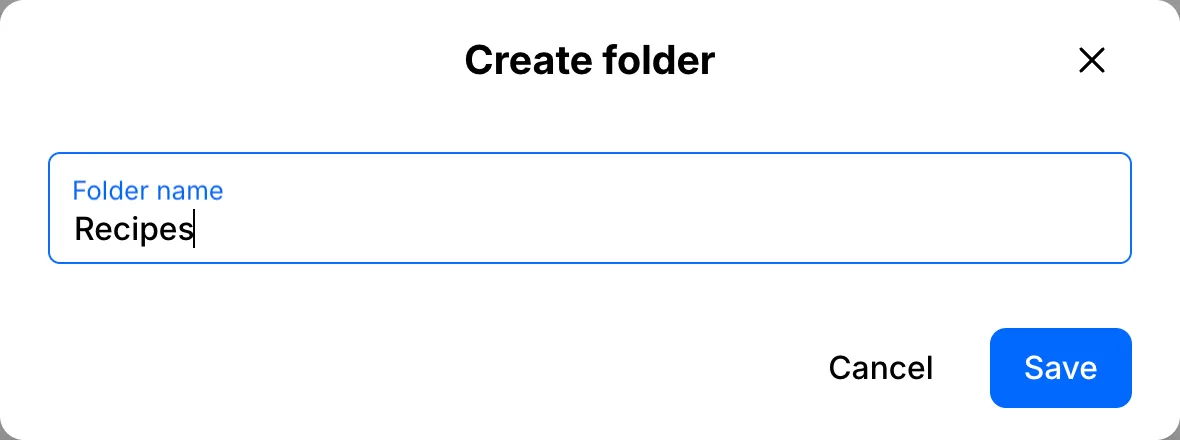
폴더 만들기를 클릭하고 이름을 입력한 다음 저장을 클릭하세요.
파일을 폴더로 옮기기
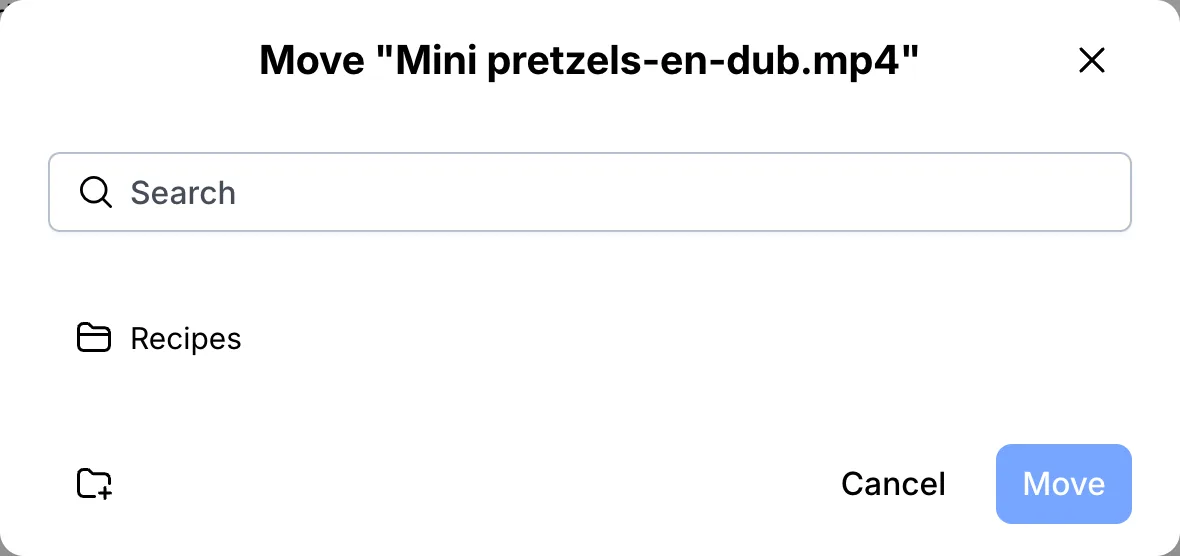
파일 옆의 메뉴를 열고 이동을 선택한 뒤 폴더를 고르고 이동을 클릭하세요.
팀과 폴더 공유
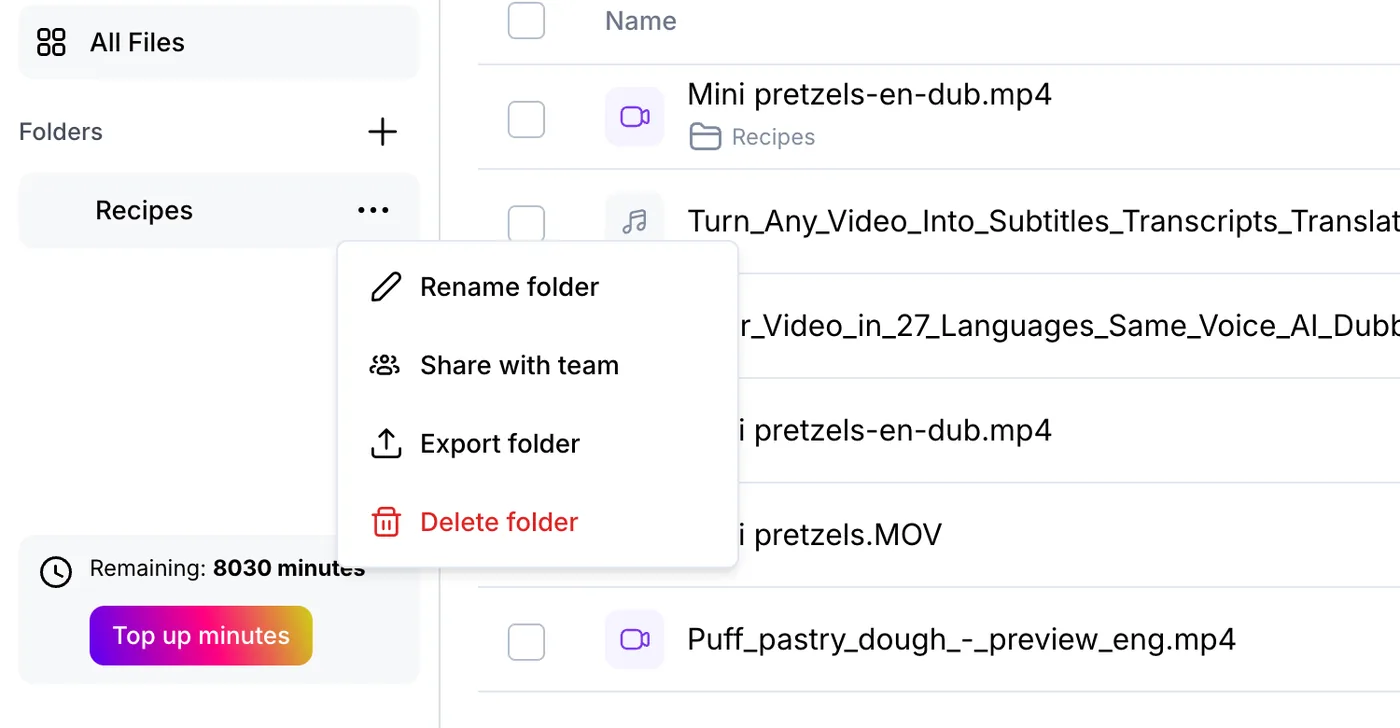
팀과 공유하려면 팀 워크스페이스가 필요하며, Business 플랜에서 최대 5명까지 사용할 수 있습니다. 워크스페이스가 준비되면 폴더 메뉴를 열고 팀과 공유를 선택하세요.
권한 선택
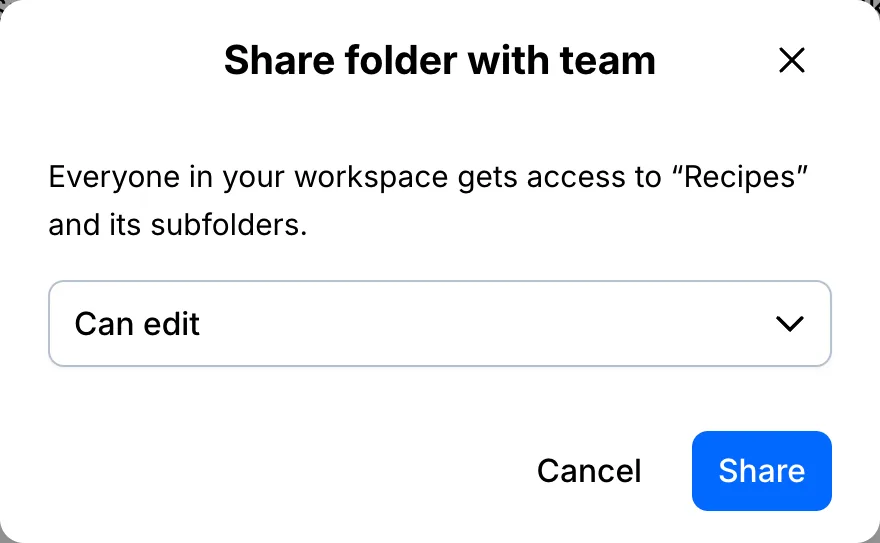
보기 가능을 주면 팀원은 내용을 읽고, 듣고, 내보낼 수 있습니다. 편집 가능을 주면 텍스트 수정, 번역, AI 도구 사용까지 할 수 있습니다. 공유를 클릭하면 팀원의 팀 폴더에 이 폴더가 나타납니다.
내 파일을 바로 텍스트로
링크를 붙여 넣거나 파일을 올리세요. 모든 단어에 타임스탬프가 붙어 바로 편집, 번역, 내보내기를 할 수 있습니다.
- 30분 무료
- 카드 등록 불필요
- AI 학습에 절대 사용하지 않음
자주 묻는 질문
팀원이 사용하면 내 분량이 차감되나요?
네. 팀 워크스페이스의 멤버는 소유자의 분량과 플랜 기능을 함께 사용합니다.
파일 하나만 공유할 수도 있나요?
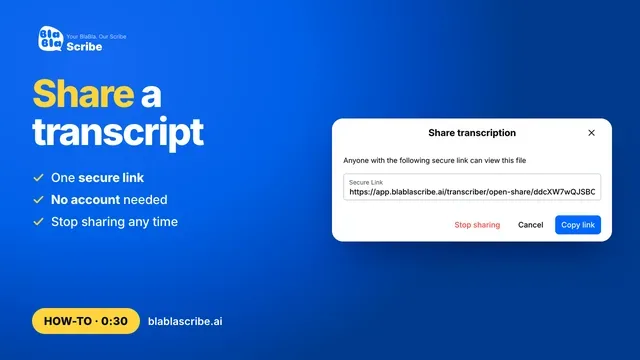
네. 파일에서 공유를 사용하면 보기 전용 링크를 보낼 수 있습니다.
다음 단계

 전체 튜토리얼 →